



KAIZEN REPORTブログ
2026.3.26 | LPデザイン制作の改善
デザイナー必見!ランディングページデザイン品質チェックリスト30
ランディングページ(LP)制作は数年前に比べ、格段に求められる品質と制作工数が高まっているように感じます。その背景には、集客コストの継続的な高騰により、受け皿であるLPの「1クリックの重み」がかつてないほど増している現実があります。
昨今は生成AIの波も押し寄せ、一定レベルの綺麗なレイアウトを「ただ作る」だけなら可能な時代になりました。しかし、「本当に成果の出る(コンバージョンを生む)デザイン」は、決してAI任せにはできません。
今のユーザーは無意識のうちにWebデザインに対する目が肥えています。ターゲットの揺れ動く心理に深くインサイトし、直感的な使いやすさを提供し、迷いなくアクションへと導く「細部の工夫」は、AIにはデザインしきれない人間のデザイナーだからこそできる領域だと思います。少しの「見づらさ」や「違和感」を実際に目で見て、検証していかなければ、シビアなLPO(ランディングページ最適化)の競争を勝ち抜くことはできません。
今回の記事では、その中でも「デザイン」にフォーカスし、最終的なデザイン品質をプロの基準に引き上げるために、どのような観点からチェックを行い、検証し、ブラッシュアップしていくべきか。その考察を30の原則として整理してみました。
公開前の最終工程で、この細かなチェックと対応を妥協せずに行うことで、デザインの説得力と品質は確実に1段階も2段階も高まるはずです。
日々のLP制作や改善の現場で、ご参考いただければと思います。
目次
ランディングページデザイン品質チェックリスト30
原則1(トンマナ編):製品やターゲットイメージに合ったトーン&マナーになっているか。
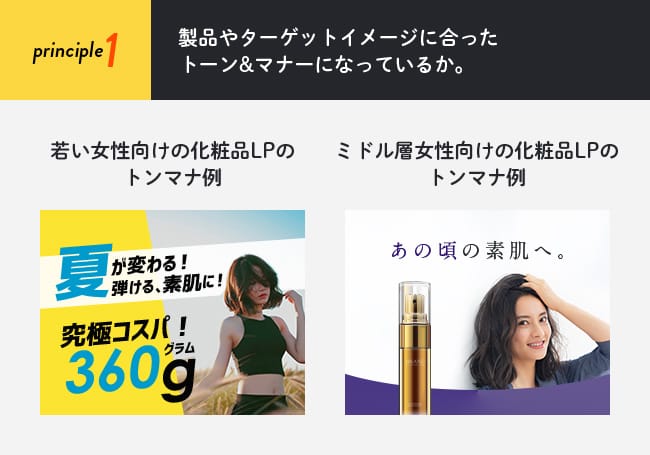
トーン&マナー(トンマナ)は、ランディングページを開いた瞬間の「直感的な第一印象」を決定づける重要なファクターです。どんなに優れた商品スペックや魅力的なコピーが並んでいても、パッと見の印象がターゲットの感性とズレていれば、ユーザーは無意識に「これは自分向けの商品ではない」と判断して離脱してしまいます。完成したデザインが、ターゲットユーザーの感性や期待するイメージと本当に合致しているか、改めて客観的な目線でチェックしましょう。
たとえば、10〜20代の女性向けコスメであれば、トレンド感や明るい印象が直感的に伝わるよう、しなやかなフォントや透明感・彩度を意識した配色を展開することで、ターゲットの共感を得やすくなります。SNSの世界観とシームレスに繋がるような、軽やかで抜け感のあるデザインが好まれる傾向にあります。
一方で、エイジングケアなど大人世代向けの化粧品であれば、洗練された上品さや品質の高さが伝わるよう、美しい明朝体や、深みのある落ち着いた配色(上質なボルドーやゴールドなど)で構成するのが効果的です。ここでは過度な装飾や強すぎるコントラストは避け、安心感や確かな効果を連想させる「大人の余裕」をデザインで表現する必要があります。
また、法人向け(BtoB)の商材やサービスを扱うランディングページとなれば、全く異なるアプローチが求められます。ここで最も重視すべきは「企業としての信頼感とロジカルな説得力」です。カラーリングで言えば、誠実さや知的さを感じさせるネイビー系の配色、そして可読性と安定感に優れたゴシック体ベースのタイポグラフィを活用するのが王道のアプローチと言えます。BtoBの場合、決裁者が複数いるケースも多いため、誰が見ても「しっかりした企業が提供している」と一目でわかるカチッとしたフォーマット感が不可欠です。
このように、商材とターゲットが違えば、正解となるトンマナは180度変わります。「デザイナー自身の好み」ではなく、「ターゲットが心地よいと感じる世界観」に着地できているか、常に自問自答するプロセスが重要です。
原則2(トンマナ編):コンテンツやパーツごとにトンマナのブレはないか。
原則1で定めた全体のトーン&マナーをベースに、今度はよりミクロな視点で「各コンテンツや細かなパーツ単位でトンマナのブレが生じていないか」を冷静にチェックする視点が大切です。
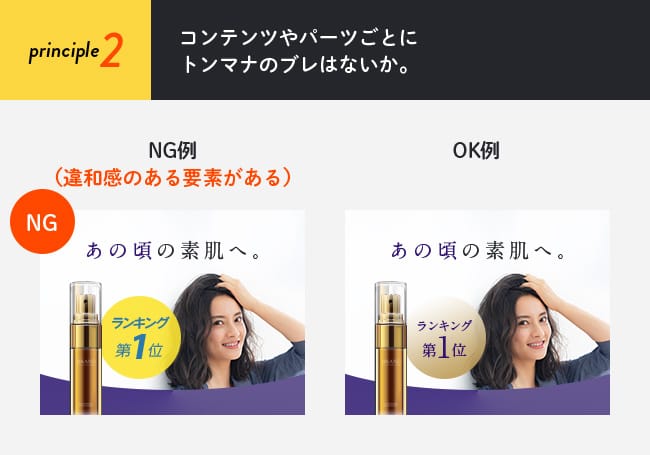
ランディングページのデザインにおいて非常に起こりやすいのが、「要素を目立たせようとするあまり、特定のパーツだけが悪目立ちして浮いてしまう」という現象です。たとえば、画像にあるように全体が上品で落ち着いたデザインで統一されているのに、権威性を示す「ランキング第1位」のメダルや、強調したいテキストのあしらいだけが、原色を使ったポップなデザインになってしまっていないでしょうか。
こうした「ちぐはぐな要素(視覚的ノイズ)」が一つでも混ざると、ユーザーは無意識に違和感を覚え、ページ全体の品質やブランドの信頼感は一気に損なわれます。コンバージョン(CV)を焦るあまりにパーツ単位の主張を強くしすぎると、かえってユーザーの世界観への没入感を削いでしまいます。あくまで「定められたトンマナのルールの範囲内」で目立たせる工夫(OK例のようなトーンを合わせたゴールドの活用など)が求められます。
また、こうしたデザインのブレは、制作者自身の「癖(くせ)」によっても引き起こされます。デザイナーにはどうしても得手不得手があり、無意識のうちに得意な「かわいい路線」に寄せてしまったり、逆に高級感を出そうとして「重たくて敷居が高すぎるデザイン」にしてしまったりする傾向があります。
そうした自分自身の癖を客観的に認識し、意図的にコントロールする意識を持つことが大切です。ページの一部だけを拡大して作業するのではなく、常に全体を俯瞰(ズームアウト)し、「このLPが目指す一貫した世界観」にすべてのパーツが適合しているかを確認しましょう。自身の好みに依存せず、商材に合わせてデザインの引き出しを自在に使い分けられるようになれば、デザインのレベルはぐっと高まります。
原則3(カラー編):色数が多すぎないか。
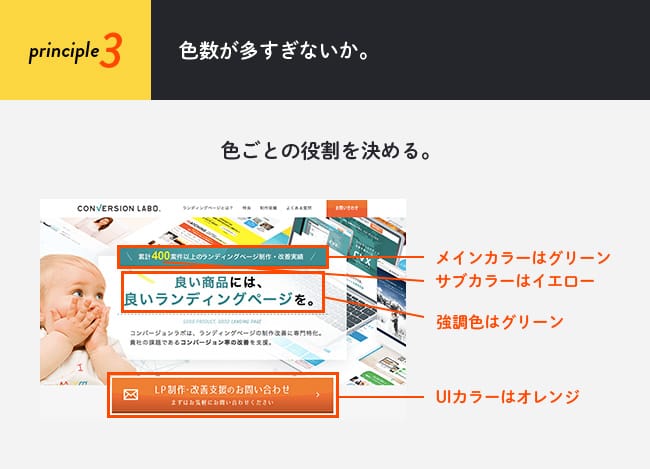
色数のコントロールは、ランディングページにおいて「洗練された印象」と「コンバージョン率(CVR)」を同時に左右する重要な作業です。「ここも目立たせたい」「あれも伝えたい」という思いから色数が増えすぎると、ユーザーの視覚的な負担が上がり、結果的にページ全体が安っぽく見えたり、一番押してほしいCTAボタンが埋もれてしまったりする原因になります。
どのように色を選定するか悩んだ際は、「すべての色に明確な役割(ルール)を持たせる」ことで、ユーザーが直感的に情報を処理し、迷わずアクションできるデザインへと進化します。
LPデザインの王道ルールとして、配色は「ベースカラー(背景など:約70%)」「メインカラー(ブランド色:約25%)」「アクセントカラー(強調・ボタン色:約5%)」の3色程度に絞るのが理想的です。まずは、製品パッケージや企業ロゴ、あるいはターゲットのインサイトを起点にして「メインカラー」を決定し、そこから役割ごとに色を差別化していくと良いでしょう。
たとえば、「全体のメインカラーは信頼感のあるネイビー、テキストの強調色は視線を集める赤、そしてCVに直結するUI系のボタンカラーはオレンジ」といったように、要素ごとに色を決め打ちします。このとき、「ボタン(CTA)の配色は、ページ内の他の装飾には極力使わない」という特権を持たせるのが、コンバージョンを生むデザインの鉄則です。これにより、ユーザーはスクロールしながらでも「この色のボタンを押せばいいんだな」と無意識のうちに認識してくれます。
もちろん、キャンペーンLPやポップな世界観など、トーン&マナーの方向性によっては多色使いが正解になるケースもあります。しかし、無計画に色数が多すぎると、デザインとしてのまとまり(統一感)が崩れ、どこを見ればいいのか分からない「散らかったページ」になるリスクが高まります。
「迷ったら色を足すのではなく、色を引く」。この引き算の視点を持って、現在のデザインが3〜4色程度に収まっているか、改めて見直してみましょう。
原則4(カラー編):パーツ要素などで同一の色味を使う場合、カラーナンバーが統一されているか。
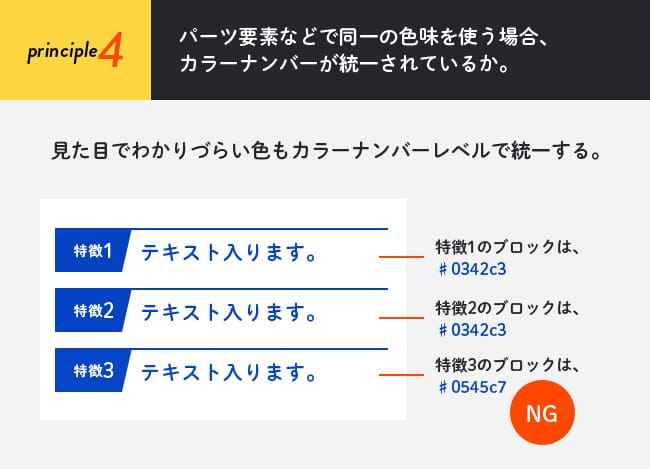
納期が迫っていたり、複数案件が重なる制作現場では、つい細部の確認がおろそかになりがちです。ランディングページ制作において特に陥りやすい罠が、「急いで色を合わせようとして、スポイトツールで画面上から適当に色を拾ってしまう」というケースです。
画像の境界線やわずかなグラデーション部分を誤ってスポイトで吸い取ってしまうと、人間の目には「同じ青」に見えても、データ上は全く別のカラーコードが設定されてしまいます。
画像の「特徴1・2・3」のブロックの例を見てみましょう。#0342c3と#0545c7の違いは、モニター上でパッと見ただけではほとんど見分けがつきません。多忙な時ほど「似たような色だからいいや」と妥協してしまいがちですが、こうした「微細な色のブレ」がページ内にいくつも蓄積していくと、ユーザーは無意識のうちに「なんとなく雑なページだな」という違和感や安っぽさを感じ取ってしまいます。 ブランドの信頼感を損なうサイレントな要因になり得るのです。
さらに、このカラーコードのブレは、後工程であるコーディング(実装)作業においても悪影響を及ぼします。 エンジニアがCSSで共通カラーを設定しようとした際、「どちらの青が正解なのか?」と無駄な確認工数を発生させてしまいます。
成果の出る高品質なランディングページは、デザインデータそのものが美しく整理されています。「見た目」という不確かな感覚に頼るのではなく、「カラーナンバー(数値)レベルで完全に統一されているか」をチェックする習慣をつけましょう。
原則5(フォント編):画像テキスト箇所とプレーンテキスト箇所は意図的に設定しているか。
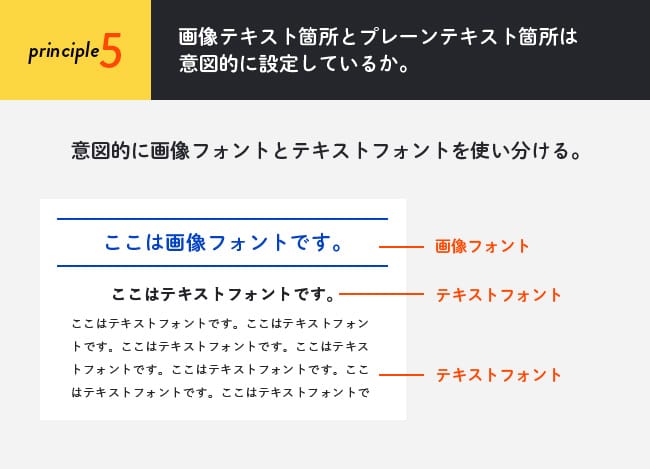
ランディングページのデザインにおいて、「このテキストは画像として書き出すのか(画像フォント)」「HTMLのテキストとして実装するのか(プレーンテキスト)」をデザイナーが明確に意図して設計しているかは、基本でありながら重要なチェック項目です。
テキストに強いインパクトや特殊な装飾を持たせたい見出しなどは、画像フォントとして扱う必要があります。しかし、その場合は画像としてスライス(切り出し)する前提となるため、プレーンテキストで実装する場合とはコーディングの手法が根本的に変わってきます。
画像にあるように、「ここはデザイン重視だから画像フォントにする」「ここは長文で読みやすさ重視だからテキストフォントにする」といった明確な使い分けのルールを持たずにデザインを進めてしまうと、後工程でエンジニアが判断に迷い、実装の意図がブレてしまいます。さらに、画像フォントはスマホで縮小表示された際に文字が潰れて読めなくなるリスクもあるため、レスポンシブ環境での視認性も考慮してフォントを選定しなければなりません。
SEO対策やページ表示速度といったシステム的な観点はさておき、まずはデザインの最終工程として、「画像フォントにするのか、プレーンテキストにするのか」を、一つ一つの要素に対して意図を持って設定できているかをしっかりと確認しましょう。
原則6(フォント編):フォントのカラーが統一されているか。
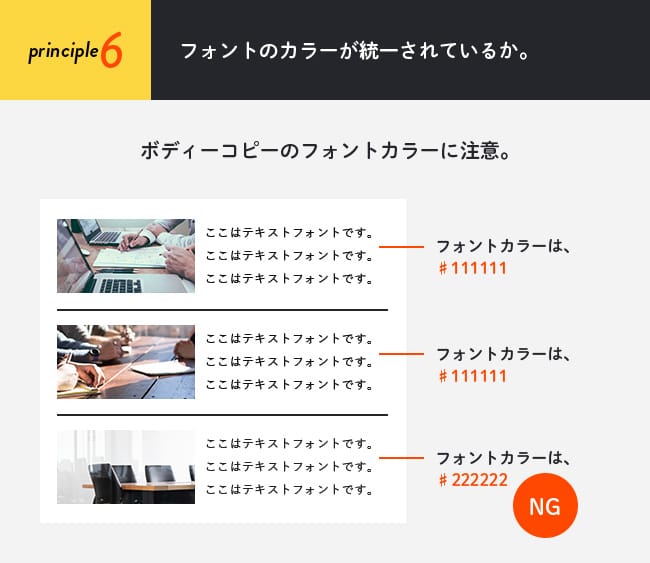
原則4でお伝えした「色味の統一」は、テキストにおいても同様に重要です。特に注意が必要なのは、ページ全体で最も面積を占める「長めの文章(ボディーコピー)」のテキストカラーが、コンテンツごとに微妙に異なってしまうケースです。
新規でコンテンツを追加する際、まっさらなテキストボックスを立ち上げて文字を打ち込むと、デフォルトの黒色(#000000)などが適用されがちです。しかし、近年のWebデザインでは、読みやすさを考慮して完全な黒ではなく、少し明度を上げた濃いグレー(#111111や#333333など)をボディーコピーに設定するのが主流です。
画像にあるように、「上のセクションは#111111で組んでいたのに、新しく追加した下のセクションだけ無意識に#222222になっていた」というミスは、肉眼で見分けるのが非常に困難です。しかし、このわずかな明度の差がページ全体に散らばると、ユーザーは無意識のうちに「文章のまとまり(トーン)」にチグハグな印象を受け、ページから感じる洗練度や品質感が低下してしまいます。
さらに、原則4と同様に、後工程のコーディングにおいても「ベースとなるテキストの色指定は結局どれが正解なのか?」とエンジニアを混乱させる要因になりかねません。
このミスを防ぐための最も確実で簡単な方法は、「一度上で作成したテキストボックス(またはテキストレイヤー)を、そのまま下へ複製(コピー&ペースト)して、中身の文字だけを打ち換える」というフローを徹底することです。そうすることで、間違いなく同一のカラーナンバーを持ったテキストをページ下部へと展開していくことができます。もちろん、デザインツールのテキストスタイル機能などで一括管理することも確実です。
原則7(フォント編):正転・反転のバランスが取れているか。
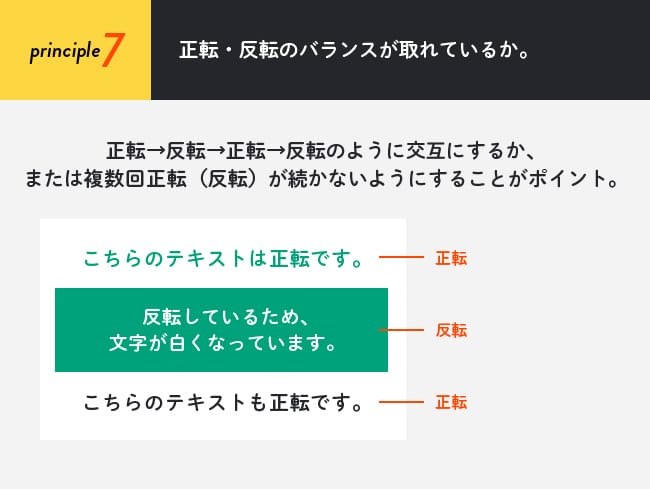
説明が必要な商材のランディングページほど、テキスト要素が複数続く傾向があります。
たとえば、高単価な英語教材のような商材になると、独自の習得メソッドを順序立ててしっかりと説明し、ユーザーを論理的に納得させないと購買意欲が高まりません。そのため、自ずと説明が長くなり、テキスト要素の数も通常のページより多くなります。大見出し→中見出し→小見出し→中見出し…のように似たような見出し要素が上下に並んでしまうこともあり、デザイン自体が非常に組みづらくなる場合があります。
そのようなテキスト要素の多いランディングページにおいて、情報を整理し、視覚的なメリハリ(差別化)を生み出すために、敢えて「正転(白背景に黒文字)」と「反転(色背景に白文字)」を組み合わせることがあります。
しかし、ここで注意すべきは「正転・反転の連続性」です。せっかく強調しようと反転デザインを用いても、それが3回、4回と複数回以上連続してしまうと、結果的にメリハリが失われてしまいます。一番読んでもらいたい重要なテキスト群であるにもかかわらず、かえってユーザーには読んでもらえなくなってしまうのです。
そのため、正転→反転→正転→反転のようにリズミカルに交互に配置するか、または複数回同じトーン(正転や反転)が連続しすぎないようにすることがデザイン上の重要なポイントです。
こうしたケースは、特殊な商材に限らず、一般的な商材のランディングページであっても、情報量が多いコンテンツで十分に起こりうることです。ページ全体のスクロールのリズムを崩さないためにも、ぜひチェックポイントとして頭に入れておきたい項目です。
原則8(フォント編):フォントのサイズが一定のルールになっているか。
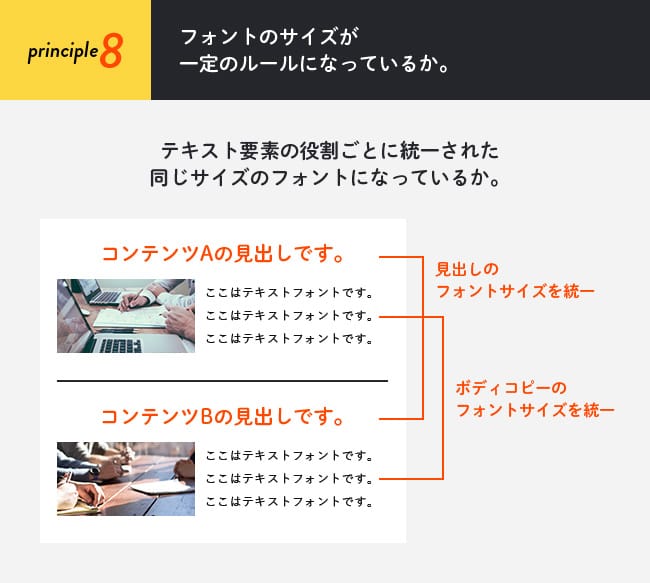
大見出し、中見出し、小見出し、ボディーコピー(本文)、注釈といったテキスト要素の「役割」ごとに、統一された同じサイズのフォントになっているかをチェックしましょう。画像にあるように、コンテンツAとコンテンツBで見出しや本文のサイズが揃っている状態が理想です。
キャンペーンLPなどで意図的にサイズに変化を持たせ、あえて動きや勢いを出すデザインにする場合もあるため、すべての要素を100%ガチガチにルール化しなくても良いケースはあります。しかし、基本的にはサイズが論理的に揃っているほうが、ページ全体に洗練された美しさと情報の読みやすさ(ユーザビリティ)が生まれます。
特に注意すべきは、ページの大半を占めるボディーコピーです。ボディーコピーのフォントサイズはセクションが変わっても必ず統一のルールにし、スマートフォンで閲覧した際にも視認性がしっかりと担保できるサイズ感にすることが、ユーザーにストレスを与えず最後まで読ませるための鉄則です。
原則9(フォント編):フォントが小数点になっていないか。
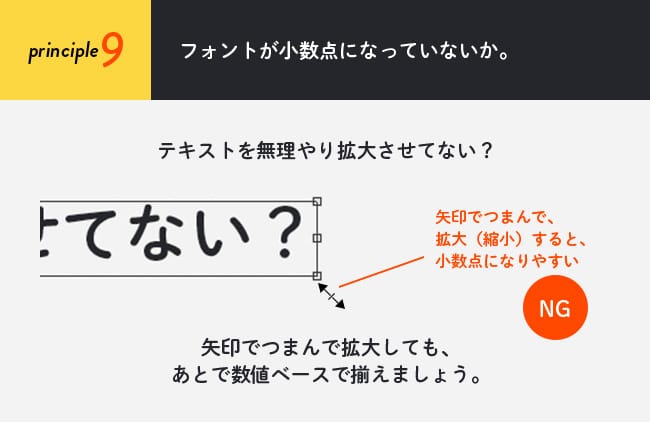
デザイン作業中、画像のようにテキストボックスの四隅にある矢印(バウンディングボックス)を直接マウスで引っ張って無理やり拡大(縮小)した場合、フォントサイズが「18.4px」のような小数点になっている可能性が極めて高いと言えます。
「隣の写真の幅とぴったり合わせたい」といった感覚的な微調整でやってしまいがちな操作ですが、これはプロのデザインデータとしてはNGです。フォントサイズが小数点になっているということは、原則8で定めた「テキストの役割ごとの統一されたルール」から外れてしまっている(他の要素と正確にサイズが合っていない)可能性を示唆しています。
さらに、この小数点のフォントサイズは、後工程のコーディング(CSS設計)においても厄介です。エンジニアが数値を指定しづらくなるだけでなく、ブラウザによっては小数点以下のピクセルの解釈が異なり、文字のレンダリング(描画)がぼやけてしまう原因にもなり得ます。テキストサイズを変更する際は、必ずプロパティパネルから数値ベースで正確に入力しましょう。
また、Webデザインにおいてフォントのサイズを設定・変更する場合は、「14px」「16px」「24px」など、できれば偶数の数値でサイズ調整をしたほうが望ましいと言われています。偶数で管理することで、要素のセンタリング(中央揃え)をした際などにも端数が出にくく、デザイン全体がピクセルパーフェクトに美しく仕上がります。
原則10(フォント編):長めの文章のテキストの行間が詰まりすぎていないか。
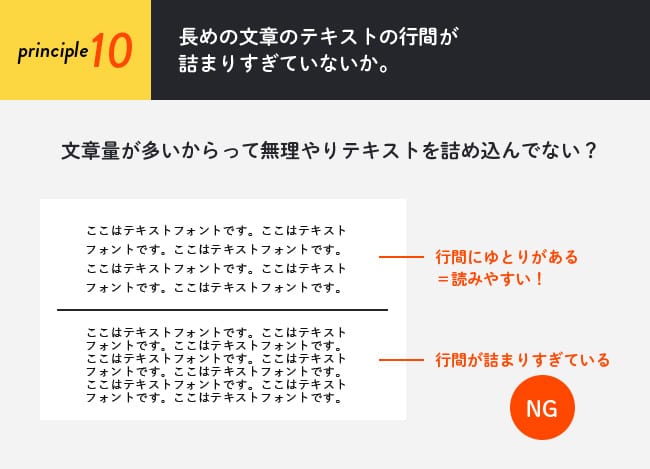
ボディーコピーなどの長めの文章において、テキストの行間(文字の上下の余白)が詰まりすぎていると、視線が次の行へ移動しづらくなり、ユーザーに「読むのが疲れる」というストレスを与えてしまいます。 逆に開きすぎても文章のカタマリとしてのまとまりがなくなってしまうため、適切で一定の間隔が保たれているかを必ずチェックしましょう。
Webデザインにおける日本語の長文の場合、文字サイズに対して「1.5倍〜1.8倍(150%〜180%)」程度の行間(CSSにおけるline-height)を設定するのが、最も可読性が高く美しい黄金比とされています。特にスマートフォンでの閲覧時は、画面幅が狭く改行が多くなるため、PC以上にゆったりとした行間の確保が不可欠です。
なお、Photoshopなどのデザインツールで行間を調整する際、誤って文字パネルの「垂直比率(文字そのものを縦に引き伸ばす設定)」を触ってしまうケースがありますが、これはフォント本来の美しいプロポーションを崩してしまうためNGです。
正しくは、文字パネルの「行送り」の数値でコントロールしましょう。(MacでAdobeツールを使用している場合は、テキストを選択した状態でショートカットキーのOption + 上下の矢印キーを使うと、直感的に行間を微調整できるので非常に便利です)。
原則11(フォント編):画像フォントの文字間を調整しているか。
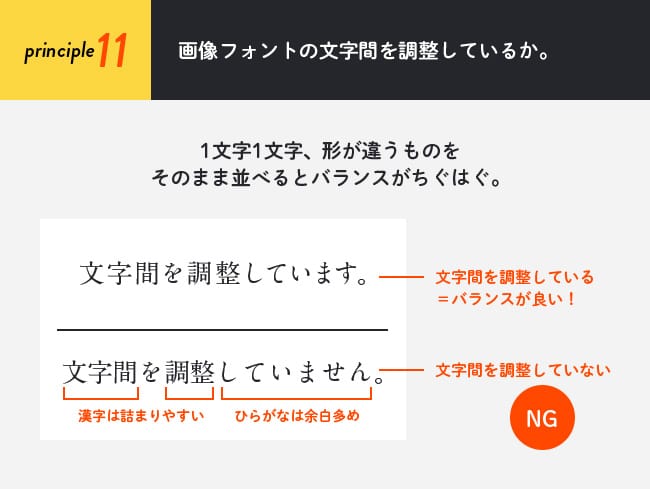
ファーストビューの大見出しやバナーなど、ページ内で強いインパクトを持たせたい「画像として書き出すテキスト(画像フォント)」において、文字をただ打ち込んだだけの状態(ベタ打ち)で放置するのはNGです。
元来フォントは1文字ごとに形状や画数、持っている空間(余白)が異なるため、そのまま並べただけでは文字と文字の間に不自然な隙間や詰まりが生じ、全体的にバラバラで素人っぽい印象を与えてしまいます。
特に日本語のフォント構造においては、正方形のマス目いっぱいにデザインされた「漢字」が連続すると間隔が詰まって重たく見えやすく、逆に曲線が多く元から余白を持ちやすい「ひらがな・カタカナ」や「句読点」の周りは間隔が間延びして広がりやすいという傾向があります。
画像にあるように、この不自然な隙間を放置せず、1文字ずつ文字間(カーニング / 文字詰め)を丁寧に調整し、全体が均一なバランスに見えるよう視覚的な重心を整えましょう。 Web上のテキスト(プレーンテキスト)ですべての文字間を完璧にコントロールするのは難しいですが、画像として書き出す「見出し」においては、このひと手間を惜しまないことが重要です。文字詰めが美しく施されているだけで、LP全体のブランドの信頼感は自然と高まります。
原則12(フォント編):中央揃えと左(右)揃えが混在していないか。(長めの文章は極力中央揃えにはしない)
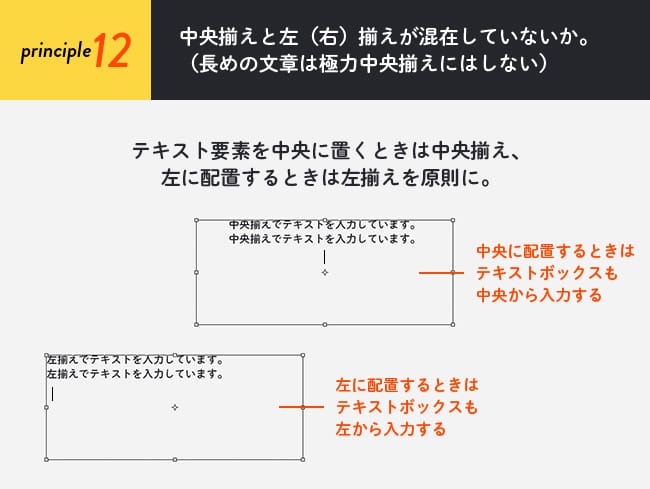
テキストの「揃え(アラインメント)」には、デザイン上の見た目の美しさだけでなく、作業効率とユーザーの読みやすさに関わる重要なルールがあります。
まずデザインデータの作り方として、「テキスト要素を画面の中央に置くときは中央揃え、左に配置するときは左揃え」を原則としましょう。画像にあるように、設定と配置位置をリンクさせておくことで、後からテキストの差し替えや文字数の増減があった際にも、要素が意図しない方向へズレてしまうことを防ぎ、微調整の無駄な工数を大幅に削減できます。
そしてもう一つ、LPO(コンバージョン最適化)の視点で非常に重要なのが、「ボディーコピーなどの長めの文章は、極力中央揃えにしない」という点です。
日本語の文章は「左上から右下」へ向かって読むのが自然な視線の動きです。もし長文が中央揃えになってしまうと、行が変わるたびに「次の行の頭文字のスタート位置」が左右にブレてしまうため、ユーザーの視線移動に大きな負担をかけてしまいます。
見出しなどの短いテキストやキャッチコピーであれば中央揃えでも問題ありませんが、数行にわたる説明文や長めのボディーコピーについては、画面の「中央に配置する場合」であっても、テキスト自体は必ず「左揃え」にすることが、ユーザーにストレスなく最後まで読ませるための鉄則です。(なお、右揃えは極端に読みづらくなるため、特別なデザイン上の意図がない限り使用は避けるのが無難です)。
原則13(フォント編):句読点「。」「、」が文頭に来ていないか。
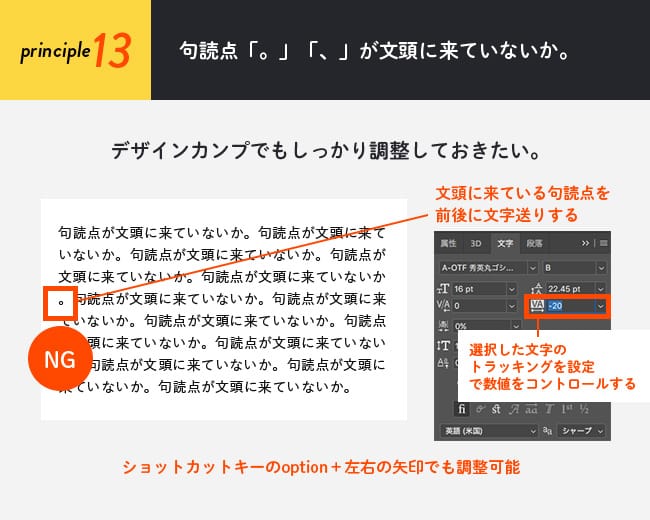
日本語のタイポグラフィにおいて、句読点「。」「、」や閉じカッコなどが文頭にきてしまう状態は、ルール(禁則処理)から外れており、読者の視線に強い引っかかりを生む懸念があるとされています。
LP/Webデザインの現場では、「どうせ後からコーディングする時にブラウザが自動で調整してくれるから」と、デザインカンプ上ではこの崩れを放置してしまうケースがよくあります。しかし、完成したデザインカンプは、クライアント企業の担当者や社内の決裁者など、多くの人の目に触れるものです。
そこで「文字が変なところで改行されている」「雑な作りだ」という不要な指摘や不信感を招かないためにも、静止画であるデザインカンプの段階でしっかりと美しく調整しておくのが、プロとしての間違いのないアクションです。
具体的な調整方法としては、該当する段落全体の字間(トラッキング)をわずかに狭めて句読点を前の行に押し上げるか、逆に広げて次の行へ送るといった処理を行います。ただし、その調整によって「別の行の文頭に句読点が来てしまった」ということにならないよう、段落全体を引いた目線で確認する必要があります。
デザインツールでの操作は、文字パネルの「選択した文字のトラッキングを設定」で数値をコントロールします。(Macの場合は、テキストを選択してOption + 左右の矢印キーを使うと直感的に字間を調整できるので効率的です)。
また、字間の調整だけで見た目が不自然になってしまう場合は、思い切って自然な意味の区切りで改行を入れてみたり、コピーライターと相談して文章の言い回し(文字量)自体を微調整するなど、柔軟な処理に踏み込むことも効果的な解決策になります。
原則14(フォント編):長めの文章の最終の行が1文字または2文字になっていないか。
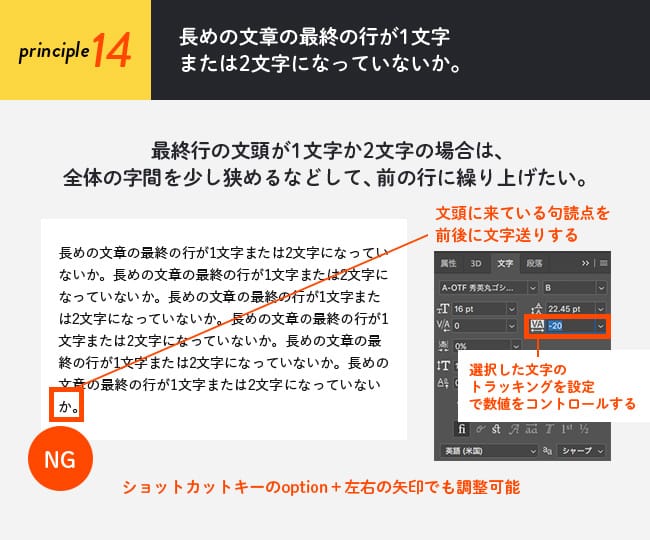
原則13でお伝えした「句読点の文頭処理」と同様に、デザインの美しさと読みやすさを損なう原因となるのが、段落の最終行に「1文字」や「2文字」だけがぽつんと残ってしまう状態です。
これはタイポグラフィの世界では代表的なNGレイアウトの一つです。画像にあるように、文章の塊の一番下からわずかな文字だけが飛び出していると、長方形にまとまるべきテキストブロックのシルエット(外形)がいびつになり、視覚的なバランスが崩れた印象を与えてしまいます。また、ユーザーのスムーズな読書体験を妨げる要因にもなります。
この状態を発見した場合は、段落全体の字間(トラッキング)を少し狭めて、はみ出した1〜2文字を前の行の中にキュッと収める(繰り上げる)か、逆に字間を広げて最終行に3文字以上のまとまった単語が乗るように調整しましょう。
操作方法は原則13と同様です。該当するテキストを選択し、文字パネルの「選択した文字のトラッキングを設定」で数値を微調整するか、(Macの場合は)Option + 左右の矢印キーを使って直感的に字間をコントロールします。
どうしても字間の調整だけで不自然になってしまう場合は、テキストボックスの横幅自体を数ピクセル調整したり、文章の言い回しを変えて文字数をコントロールするなどして、段落全体が美しい四角形のシルエットに収まるように仕上げるのが理想的です。
原則15(フォント編):1つのコンテンツ内に複数のテキスト要素を配置する場合は、ブロックレイアウトにできているか。
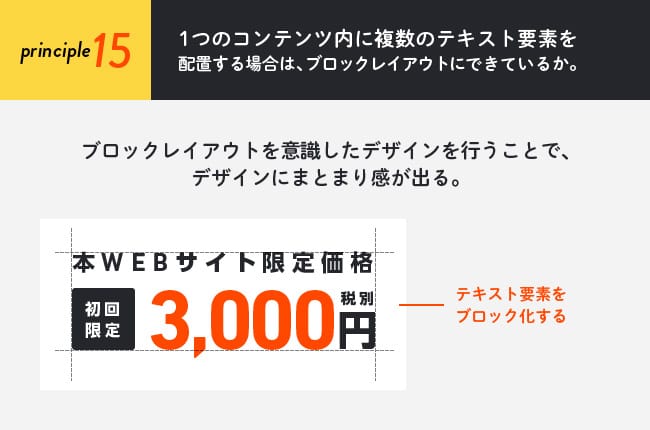
ファーストビューや価格表示などの重要な訴求箇所で複数のテキスト要素を扱う場合は、それらを一つの大きな「塊(ブロック)」として捉える意識が不可欠です。
画像のように、キャッチコピーや価格、単位といった異なる要素を、仮想の四角形(バウンディングボックス)の中に収まるよう、上下左右の端を揃えてレイアウトしましょう。要素ごとにサイズや余白を微調整し、一つのシルエットとして美しく整えるのがポイントです。
このように文字要素をブロック化することで、デザインに強固なまとまり感が生まれます。ユーザーの脳が「一つの情報のセット」として瞬時に認識できるようになるため、複雑な訴求内容であっても、視覚的なストレスを与えずスムーズに理解させることが可能になります。
原則16(フォント編):テキストの視認性は担保されているか。
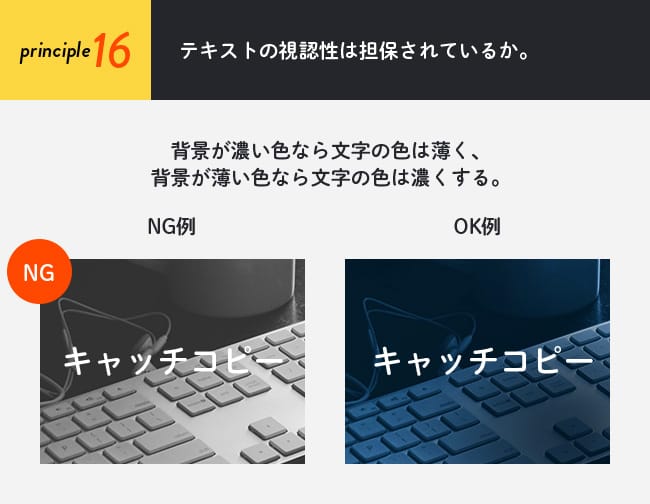
メッセージを正しく伝えるため、背景色と文字色のコントラスト(視認性)を必ず検証しましょう。
画像にある通り、「背景が濃ければ文字は薄く、背景が薄ければ文字は濃く」が基本ルールです。特に写真の上に文字を載せる場合は、OK例のようにオーバーレイ(背景を暗くする処理)やドロップシャドウを活用し、一瞬でストレスなく読める状態を担保してください。
原則17(レイアウト編):コンテンツ間の切れ目(切り替わり)がわかりやすいか。
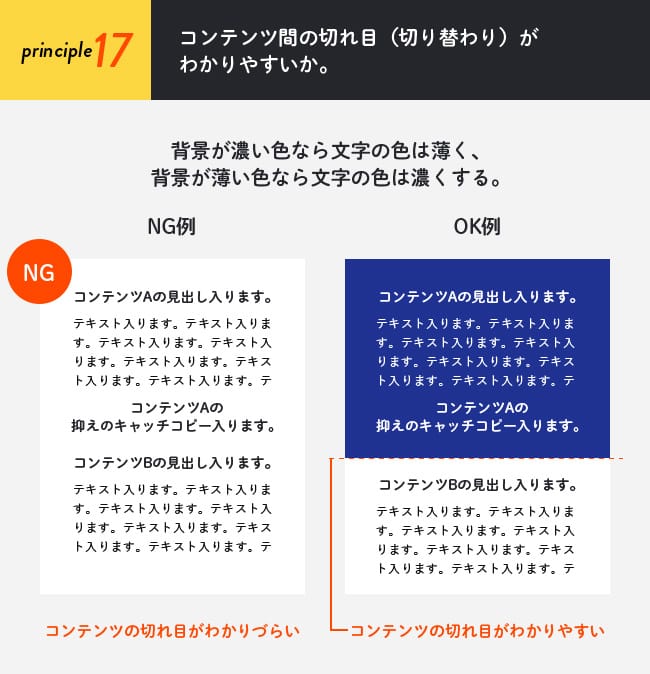
ランディングページは縦に長いため、情報の区切り(コンテンツの切れ目)をユーザーが直感的に理解できる設計が重要です。
境界が曖昧なデザインは、ユーザーが「今何についての説明を読んでいるのか」を見失い、離脱を招く原因になります。 画像のOK例のように、コンテンツごとに背景色を切り替える(ベタ塗りの活用)、あるいは十分な余白(セクション間のホワイトスペース)を設けることで、情報の切り替わりを自然に伝えましょう。
背景色の交互配置(白と薄いグレーなど)や、印象的な背景画像の使用は、ページに視覚的なリズムを生み、ユーザーを飽きさせずに最後まで読み進めてもらうための効果的なテクニックです。
原則18(レイアウト編):要素に対して中央、または左(右)にきちんと配置しているか。
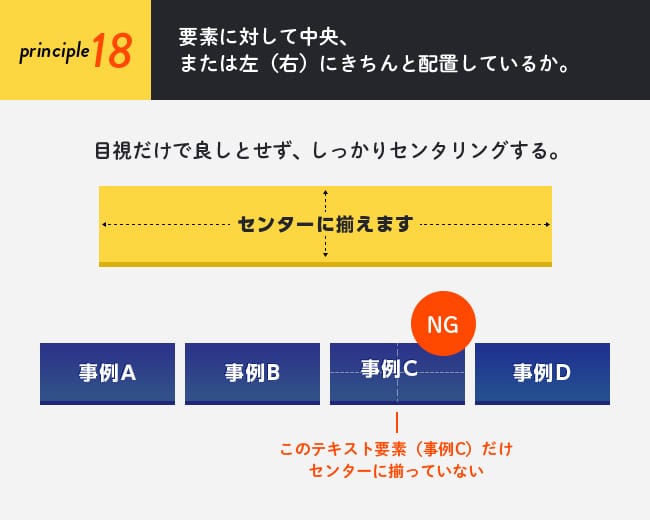
デザインの完成度を左右するのは、こうした細かな「整列」の積み重ねです。
画像にあるボタンやカードのように、枠となるシェイプに対してテキストを配置する際は、「目視」だけで良しとせず、ツールの整列機能を使って正確にセンタリングしましょう。
「事例C」のNG例のように、わずか数ピクセルでも中心からズレていると、ユーザーには無意識の違和感として伝わり、ページ全体の信頼感や品質を損ねてしまいます。「揃えるべきところを厳密に揃える」という基本を徹底するだけで、デザインの美しさとプロフェッショナルな印象は格段に向上します。
原則19(レイアウト編):横幅は一定のルールを保っているか。
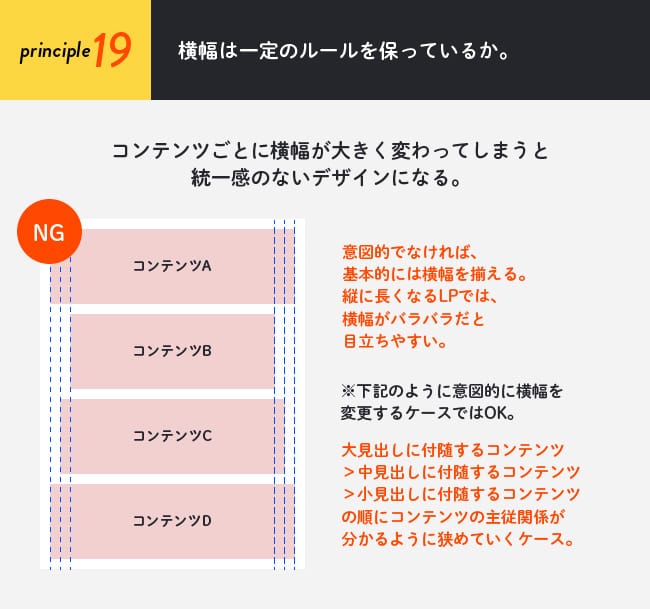
縦に長くスクロールするLPにおいて、コンテンツごとに横幅がバラバラだと視線が安定せず、統一感のないデザインになってしまいます。
基本的には画像のように、全体の最大幅を揃えることでページに一貫性を持たせましょう。横幅を一定に保つことは、ユーザーが情報をスムーズに読み進めるためのガイドラインとなります。
ただし、「情報の主従関係」を伝えるために意図的に横幅を変えるケースは有効です。例えば、大見出しに付随するコンテンツは広く、補足的な中見出し・小見出しのコンテンツは狭めていくなど、ルールを持たせて変化をつけることで、情報の重要度を視覚的に整理することができます。
原則20(レイアウト編):四角い要素(丸い要素)が続きすぎないか。
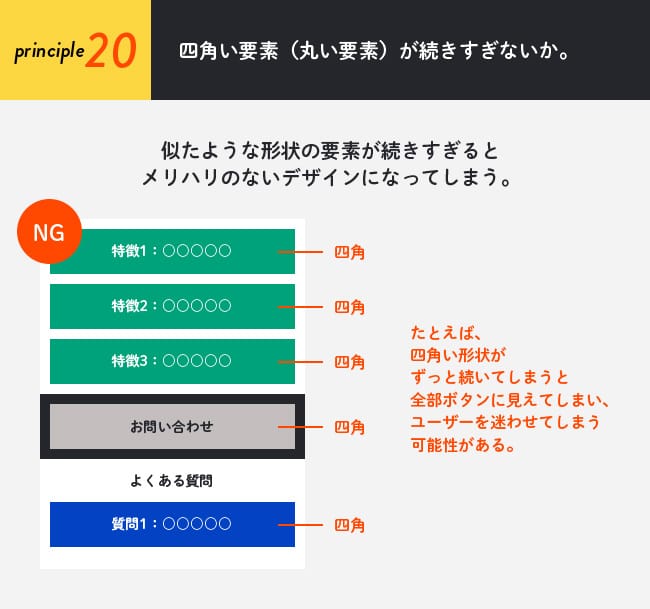
ランディングページのデザインにおいて、似たような形状の要素が連続して配置されることは避けるべきです。
四角いブロックが延々と続くと、情報の区切りが曖昧になり、全体としてメリハリのない退屈な印象を与えてしまいます。画像のように四角い要素が数回続いた後は、「丸い要素」を取り入れたり、背景を斜めのラインで切り替えたりするなどの視覚的な変化を加えましょう。また、横並びのレイアウトの次に縦並びの構成を配置するといった「リズムの変化」を作ることで、ユーザーを飽きさせず、ページ後半までスムーズに誘導することが可能になります。
さらに、UI(ユーザーインターフェース)の観点からもこの原則は重要です。ボタンが四角いデザインなのに、周囲に同じような四角いバナーや枠が複数存在すると、どれが「クリックできる要素」なのかが直感的に伝わりづらくなります。 CV(コンバージョン)に直結するボタンを最も際立たせるためにも、周辺要素の形状を意図的に変え、「ここだけが特別である」という視覚的サインを明確に送るように設計しましょう。このひと工夫が、ユーザーの迷いを減らし、クリック率の向上に直結します。
原則21(レイアウト編):写真に文字被りしていないか。
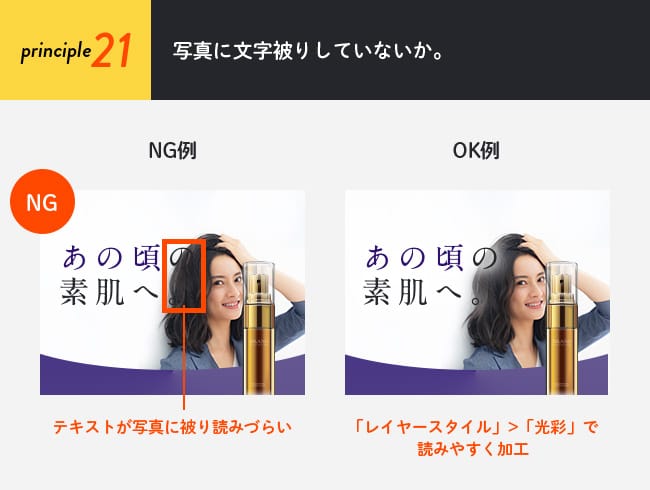
デザインの基本として、極力写真要素にテキストを重ねないことが大切ですが、レイアウト上どうしても写真の上にテキストを配置しなければならない際は、「テキストの視認性」を最優先に確保しましょう。
背景となる写真の色味や被写体が複雑な場合、文字が背景に埋もれてしまいがちです。その際は、Photoshopの「レイヤースタイル」から「光彩(外側)」や「境界線」、「ドロップシャドウ」を薄く引いたり、文字の背後に半透明の「シェイプ(座布団)」を配置したりすることで、物理的な可読性を高める処理を行いましょう。
ただし、これらの加工を強調しすぎると、かえってデザインが不自然になり、「素人のような印象」を与えてしまうリスクもあります。そのため、加工していることが目立たない程度の「さらっとした処理」に留めるのがポイントです。もし、過度な加工を施さないと文字が読めないほど複雑な写真であれば、思い切ってレイアウトを根本から変更し、テキストを写真の外に配置するという選択も必要になります。
「なんとなく置く」のではなく、写真のクオリティを活かしつつ、一瞬でメッセージが飛び込んでくるような「洗練された視認性」を意識しましょう。
原則22(余白編):コンテンツ間の余白が詰まりすぎていないか。
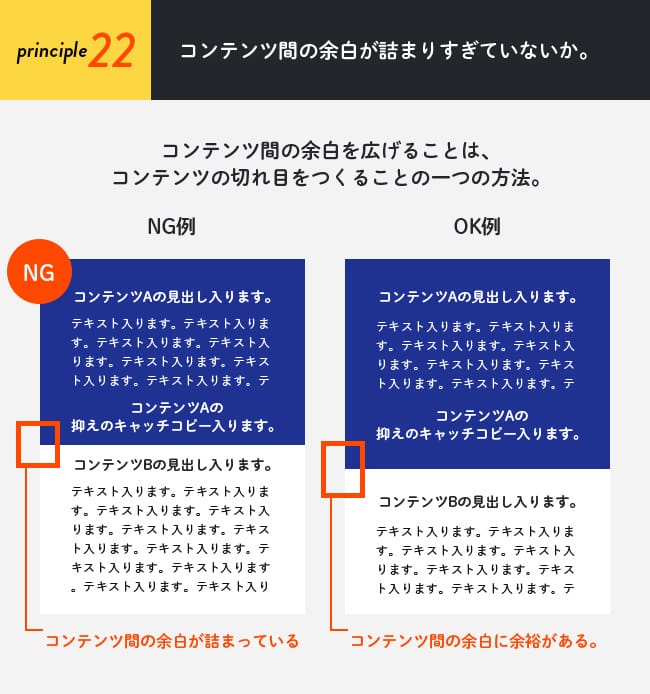
縦に長い構造を持つランディングページにおいて、「コンテンツ間の余白(ホワイトスペース)」は情報の区切りを明確にする重要な役割を担っています。
コンテンツごとの切り替わりが直感的に伝わるよう、上下に適切な余白を設けましょう。十分な余白を作ることで視覚的なノイズが減り、ユーザーにとって情報の取得(インプット)がスムーズで、スクロールしやすいデザインへと繋がります。逆に余白が詰まりすぎていると、圧迫感を与え、読み進める意欲を削ぐ原因になってしまいます。
また、余白の広さはブランドイメージにも直結します。一般的に余白を広く持たせるほど「高級感」や「洗練されたブランド感」を演出しやすくなります。製品やサービスのターゲット層にどのような印象を与えたいかを考慮し、ランディングページ全体のトーンに合わせて適宜調整しましょう。
「単に隙間を空ける」のではなく、「意図を持って空間をデザインする」意識が、完成度の高いレイアウトを生むポイントです。
原則23(余白編):1コンテンツ内の要素ごとの余白を適切に設定できているか。左右上下の余白のバランスが良いか。
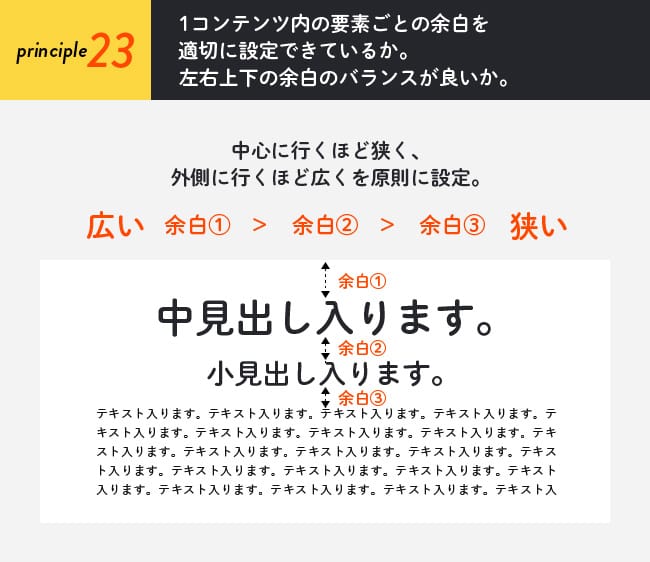
情報の密度をコントロールする「余白の階層構造」は、ランディングページ全体の仕上がりを左右する要素です。個々の要素(画像・見出し・本文)の間隔と、それらを包む外周の余白が、ほどよいバランスで保たれているかを確認しましょう。
コンテンツ内の余白を設計する際は、「内側に向かうほど狭く、外側に向かうほど広く」を原則に据えることで、情報に「まとまり感」が生まれます。この内側の適度な凝縮感と、外側の開放感のコントラストが、ユーザーにとっての「情報の読み取りやすさ(認知のしやすさ)」に直結します。
さらに、そのブロックの外側に控えているのが、セクション間の境界となる大きな余白です。「要素間の距離 < コンテンツ内の余白 < セクション(コンテンツ)間の余白」という明確なルールがチグハグになると、LP全体が散漫で整理されていない印象を与える原因になります。
各階層のマージン(余白)に一貫性を持たせ、視覚的なプライオリティ(優先順位)を明確にすることで、ユーザーを迷わせない洗練されたレイアウトを構築しましょう。
原則24(余白編):(中・小)見出しとボディーコピー間の余白がボディーコピー内の改行余白よりも広くなっているか。
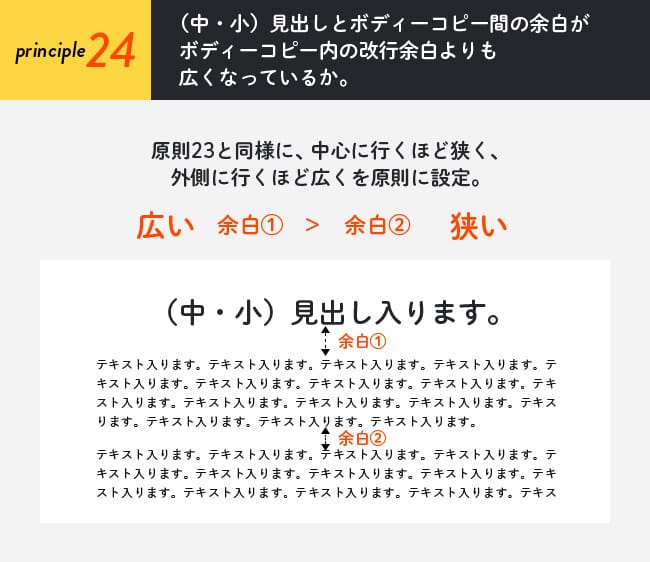
この原則は、LPの可読性を決定づける「情報の親子関係」を視覚化するための重要なルールです。見出しと本文(ボディーコピー)という、LPにおいて最も頻出する組み合わせのデザイン品質を一段引き上げる原則です。
具体的には、「見出しと本文の間の余白」を、「本文内の改行(行間)余白」よりも必ず広く設定することがポイントです。このマージンの差が明確であるほど、ユーザーは「ここから新しいトピックが始まる」という情報のまとまりを瞬時に理解できます。もし、見出し下の余白が本文の行間と同じ、あるいはそれ以下になってしまうと、見出しが本文の中に埋没し、情報の優先順位が伝わらない「読みにくいレイアウト」になってしまいます。
原則23で触れた「階層構造」をミクロな視点で徹底し、「本文の行間 < 見出し下の余白 < セクション間の余白」という一貫したルールを徹底しましょう。こうし小さなバランスへの配慮が、ページ全体にリズムを生み、ユーザーが迷うことなくスムーズに読み進められるデザインへと繋がります。
原則25(写真編):写真の質感・色味が合っているか。
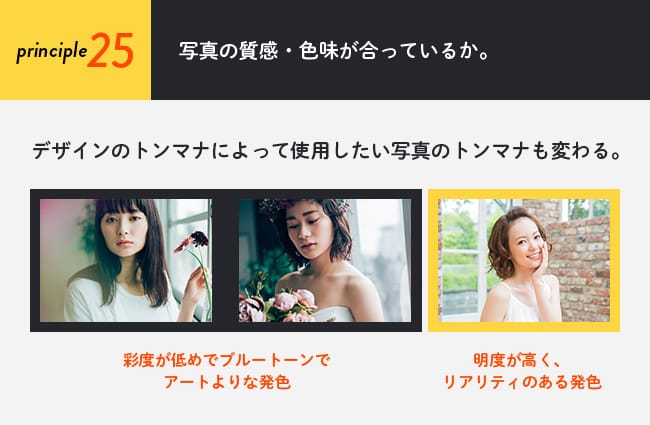
ランディングページ(LP)のデザインにおいて、使用する写真のトーン&マナー(トンマナ)を統一することは、ブランドの世界観を構築する上で欠かせない要素です。素材サイトから集めたバラバラな写真をそのまま並べてしまうと、ページ全体に違和感が生じ、ユーザーに「寄せ集めのサイト」という印象を与えてしまうリスクがあります。
画像にあるように、「彩度低めのブルートーンでアート寄りに見せる」のか、「明度が高くリアリティのある発色で清潔感を出す」のか、デザインの目指すべき方向性を明確に定めましょう。
もし選定した素材同士のトーンが合わない場合は、Photoshopの「トーンカーブ」や「特定色域の選択」、「レンズフィルター」などの機能を活用し、質感や光の当たり方を揃える「色補正(レタッチ)」を徹底してください。可能な限り写真のトーンのレベル感を合わせることで、LP全体のクオリティと信頼感は飛躍的に高まります。
原則26(写真編):写真の解像度が荒くないか。
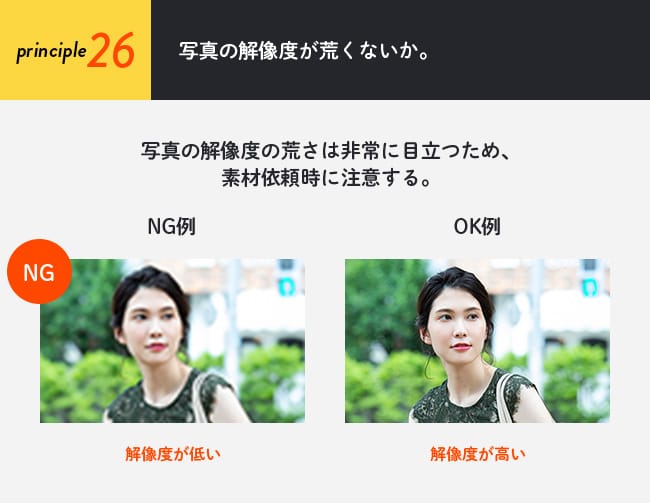
写真の解像度の粗さはページ全体の信頼感を著しく損なう致命的な要因となります。どれほど素晴らしいデザインやライティングを施していても、画像がぼやけていたり、ピクセルが潰れていたりするだけで、ユーザーには「安っぽい」「怪しい」といったネガティブな印象を与えてしまい、デザイン品質の低下を招きます。
素材の支給をクライアントや社内担当者に依頼する際は、できれば、Web用であっても「長辺2000px以上(サイズ大きめ)」などの元データを事前に要望しておくことが、高品質なLPを制作するための事前準備です。
万が一、どうしても解像度の低い写真を使用せざるを得ない場合は、無理に引き伸ばして大きく使わずに「配置サイズを小さく留める」、あるいは「モノクロ加工やノイズテクスチャを重ねる(あえてザラつかせる)」といったデザイン処理を施し、粗さを「演出」として昇華させる工夫が必要です。最近では、PhotoshopのAI拡大機能を試すなどの手段を講じて、ユーザーに「粗さ」を感じさせない品質まで底上げできるとベターです。
原則27(写真編):写真のトリミングが綺麗にできているか。
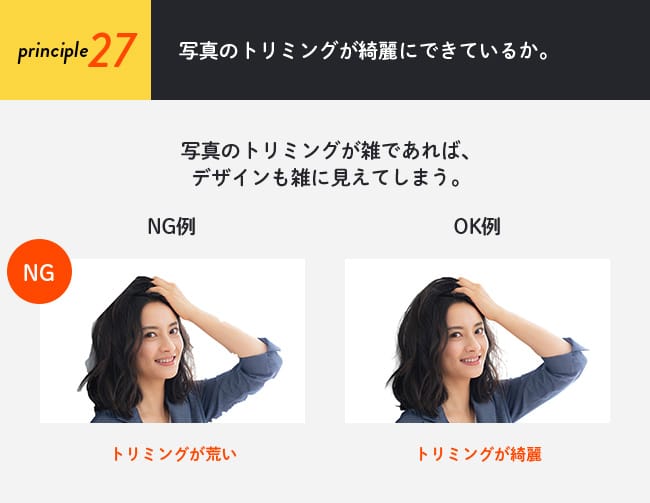
人物や商品の切り抜き(トリミング)が甘く、エッジがガタついていたり背景色が残っていたりすると、それだけでページ全体の信頼感を損なう原因になります。
特に視線が集まるメインビジュアルなどでは、時間をかけてでもPhotoshopの「選択とマスク」やペンツールを駆使し、髪の毛の一本まで違和感なく綺麗に切り抜くことが重要です。丁寧に処理された素材は背景と違和感なく馴染み、デザイン全体を引き立てる強力な武器になります。
「なんとなく切り抜く」のではなく、拡大しても耐えられるレベルまで境界線を整えることを意識することがポイントです。
原則28(写真編):人物写真が途中でばっさりと切れていないか。
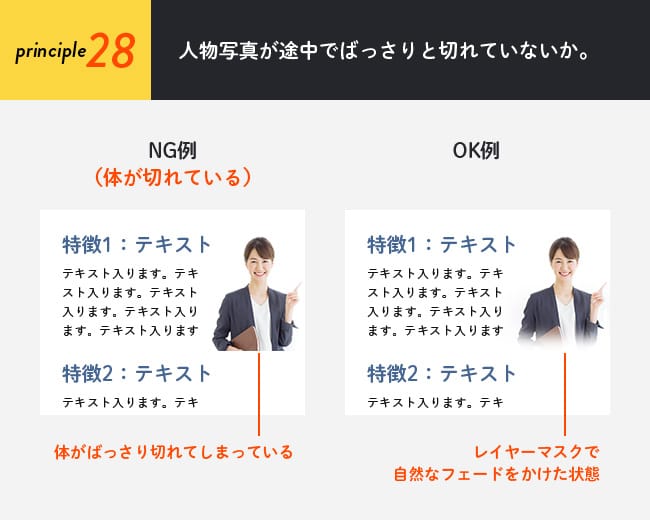
ランディングページ(LP)で人物写真を配置する際、体が不自然に「ばっさり」と切れたまま置かれていると、どうしても素人感のあるデザインに見えてしまいます。
写真の端がぶつ切りになっている場合は、胴体の切れ目に別のシェイプ要素(帯やボタンなど)を重ねて隠したり、レイヤーマスクを使って背景へナチュラルにフェードアウトさせたりしましょう。こうした一工夫を加えるだけで、写真がレイアウトにスッと馴染み、洗練された印象になります。
また、首のラインで写真が切れてしまう「首切り写真」も、縁起が悪く構図としても美しくないため、できるだけ避けるのが商用デザインの基本です。
原則29(訴求チェック編):デザイナー目線ではなく、1ユーザーとして訴求力のあるデザインになっているか。
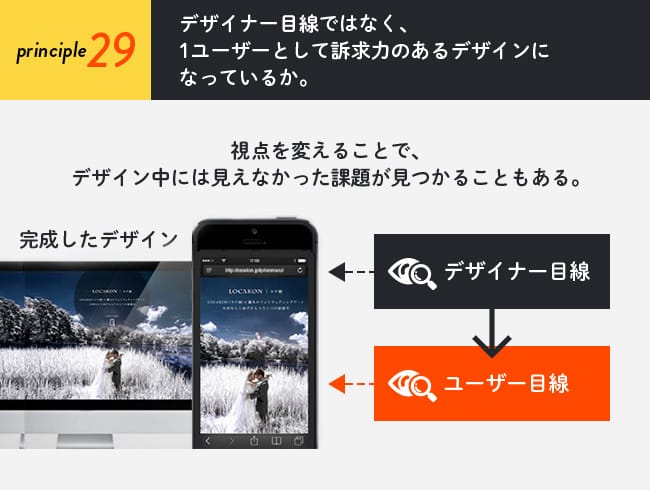
一生懸命デザインに打ち込むほど、ついつい「見た目の美しさ」や「細かな装飾」にばかり意識が向いて、客観的な視点を失ってしまうことがあります。
ランディングページ(LP)の目的は、あくまで「ユーザーに価値を伝え、動いてもらうこと」です。全体のデザインができあがったら、一度パッと画面を閉じたり、引きの目線で、まっさらな状態の1ユーザーになったつもりでページ全体を見返してみましょう。
「このキャッチコピーは一瞬で目に飛び込んでくるかな?」「この商品の魅力はちゃんとワクワクする形で伝わっているかな?」と客観的な視点でチェックすることで、制作中には気づかなかった課題がふと見えてくることもよくあります。
原則30(その他仕上げ工程編):誤字脱字はないか。
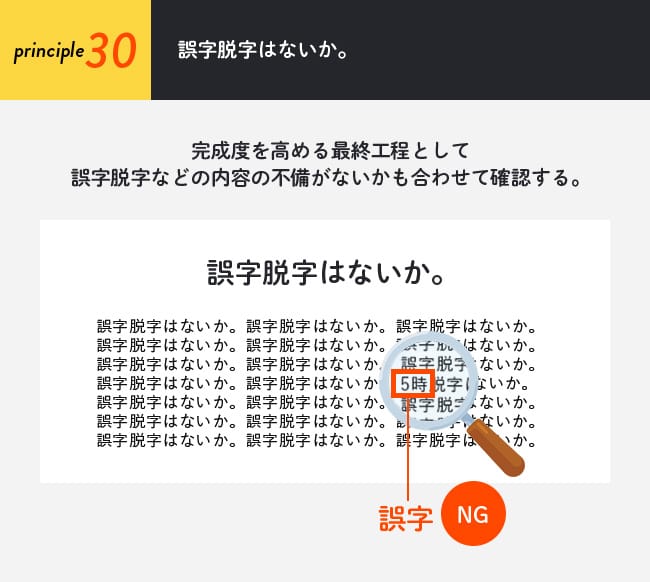
デザイナーにとって文字はついつい「デザインを構成するパーツの一つ」として見えてしまいがちです。
ですが、ランディングページ(LP)の最終的なゴールは、ユーザーに信頼感を与え、コンバージョン(CV)へと繋げること。せっかく素敵なデザインに仕上がっていても、たった一つの誤字脱字があるだけで、ページ全体の信頼感やブランドイメージは驚くほど下がってしまいます。
完成度を高める最後の仕上げ工程として、「内容は正しいか」「誤変換はないか」といったテキストの不備を、丁寧に再確認しましょう。この最終チェックを徹底することが、ユーザーに安心して読み進めてもらい、アクションを促すデザインへと繋がります。
デザインチェックリストまとめ
原則30いかがでしたでしょうか?
「そんなことは知っているよ」という項目も、中にはいくつかあったかもしれません。
しかしながら、忙しかったり、納期に追われていたりすると、ついつい軽視してしまうものもあるのではないでしょうか?
最終工程のちょっとの工夫と検証で、デザイン品質が上がり、結果、関係者も満足し、その上で、コンバージョンがどんどん出るようなランディングページに仕上がれば、デザイナー冥利に尽きるのではないでしょうか。
もちろん、今回お伝えした点以外にも気をつけるべきポイントはケースバイケースで沢山あるでしょう。目的はコンバージョン率を高めていくこと。そのためのデザイン品質を上げていく施策としてご参考いただければと思います。
今回は、「デザイナー必見!ランディングページデザイン品質チェックリスト30」をテーマに、デザイン品質を高める30の原則についてご紹介しました。
-
2022.5.31 LPデザイン制作の改善
-
2013.12.27 LPデザイン制作の改善
-

2025.8.29 LPデザイン制作の改善
-
![【CVX活用講座Vol.28】[Google Fonts]定番11種の日本語フォントを追加実装しました。](https://conversion-labo.jp/wp-content/uploads/2023/12/CVX_vol.28_icatch-253x168.jpg)
2023.12.21 LPデザイン制作の改善