







KAIZEN REPORTブログ
2026.6.29 | LPコーディング改善
【CVX活用講座Vol.42】「AI編集」機能で、LP制作・改善をもっとスピーディーに

インハウスLP作成/LPO支援ツール「 CVX(シー・ブイ・エックス)」の活用講座は本記事で42回目となります。
今回は、CVXの編集画面上で活用できる「AI編集」機能をご紹介します。
AI編集機能は、プロンプト(AIへの指示文)を入力するだけで、見出しや本文、ボタン文言などの文章調整に加え、要素の色変更やレイアウト調整なども手軽に行える便利な機能です。
LP制作や改善の際に、「文章のアイデアが出てこない」「既存の表現をもっと訴求力のある内容にしたい」「色味や配置を調整して見せ方を変えたい」といった場面で活用いただけます。
本記事では、AI編集機能の使い方や具体的な活用イメージをご紹介します。
●この記事の要約
本記事では、インハウスLP作成/LPO支援ツール「CVX」に搭載された「AI編集」機能について、基本的な使い方と具体的な活用イメージを紹介しています。
AI編集機能では、プロンプトを入力することで、見出しや本文、ボタン文言などの文章調整に加え、背景色の変更、余白調整、レイアウト変更なども行えます。セクション単位・要素単位で必要な箇所だけを編集できるため、新規LP制作だけでなく、既存LPの部分的な改善にも活用しやすい機能です。
記事内では、見出しのリライト、スマホ向けの文章調整、CTAボタンの強調、箇条書きへの整理など、LP制作・改善の現場で使いやすいプロンプト例も紹介しています。
目次
はじめに
LP(ランディングページ)の制作や改善では、ファーストビューやCTA、お悩み訴求など、各セクションの文章作成に加え、レイアウトや配色、余白などのデザイン調整にも多くの時間がかかります。また、「どのような表現にすればよいかわからない」「もっと見やすいデザインにしたい」と悩む場面も少なくありません。
そこでCVXでは、よりスピーディーかつ効率的にLP制作・改善を進められるよう、AI編集機能を搭載しております。
本機能では、LP全体を一括で生成するのではなく、必要なセクションや要素ごとに文章作成やデザイン調整をサポートします。文章のたたき台作成や表現のブラッシュアップはもちろん、レイアウトやデザインの調整も手軽に行えるため、これまで以上にスムーズなLP制作・改善を実現できます。
本記事では、CVXのAI編集機能でできることや活用方法についてご紹介します。
CVXのAI編集機能とは?
CVXのAI編集機能は、LP制作における文章作成やレイアウト調整をAIがサポートする機能です。
LPの制作・改善では、「どのような文章にすればよいかわからない」「もっと訴求力のある表現にしたい」「レイアウトを見直したい」といった場面が少なくありません。
CVXでは、AIを活用することで、文章のたたき台作成や表現のブラッシュアップ、レイアウト調整を効率的に行えます。また、LP全体を一括で生成するのではなく、必要な箇所だけをピンポイントで編集できるため、新規LPの制作から既存LPの改善まで、柔軟かつスピーディーに進めることが可能です。
次章では、実際にCVXのAI編集機能をどのように利用できるのか、セクションごとの使い方と要素ごとの使い方に分けてご紹介します。
AI編集機能の使い方
この章では、「セクションごと」と「要素ごと」でAI編集機能を使用する方法をご紹介します。
セクションごとにAIを利用する
①ページ編集画面を開く
編集したいテンプレートのページ編集画面を開きます。
②編集をしたいセクションへ移動する
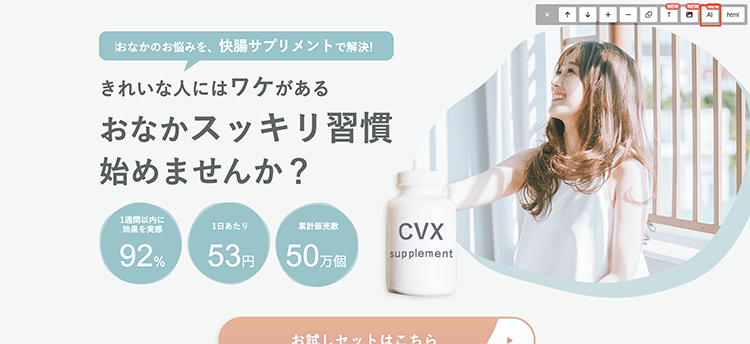
編集したいセクションまで移動し、セクションの右上に表示されるツールバー内の、「AI」ボタンをクリックします。
プロンプト(AIへの指示文)を入力する
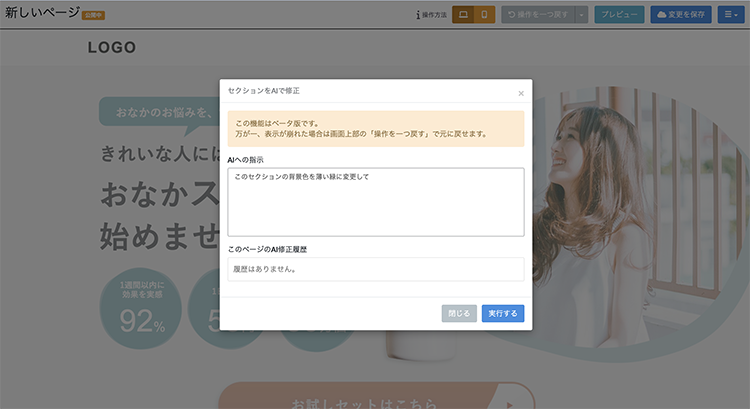
「AI」ボタンをクリックすると、モーダルが表示されます。
モーダル内の「AIへの指示」入力欄に、変更したい内容(プロンプト)をご入力ください。入力後、「実行する」ボタンをクリックすると、AIによる編集が開始されます。
編集内容を確認する
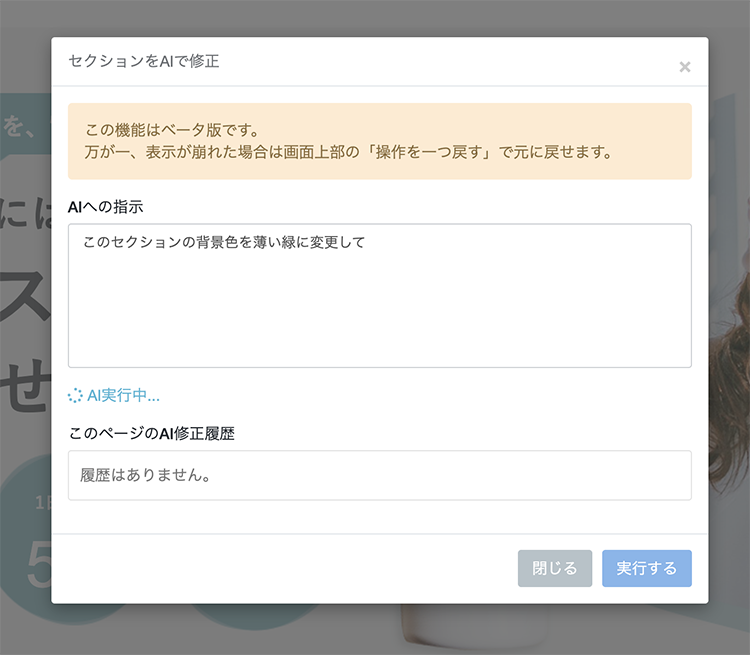
「実行する」ボタンをクリックすると、モーダル内に「AI実行中…」と表示されます。処理が完了するまで、画面を操作せずお待ちください。
編集が完了すると、モーダルは自動的に閉じられ、ページ編集画面へ直接変更内容が反映されます。意図した内容に編集されているかをご確認ください。
※意図した内容にならなかった場合は、編集画面内の「操作を一つ戻す」ボタンをクリックして変更をリセットし、プロンプトを調整したうえで再度お試しください。
要素ごとにAIを利用する
要素ごとのAI編集では、見出しや本文、ボタン文言など、特定の要素だけをピンポイントで編集できます。
一部の文言だけを調整したい場合や、既存の内容をブラッシュアップしたい場合におすすめです。
①ページ編集画面を開く
編集したいテンプレートのページ編集画面を開きます。
②編集をしたい要素を選択する
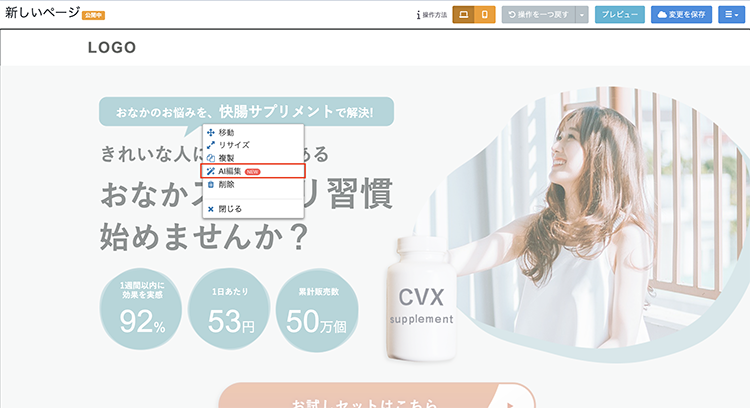
編集したい要素まで移動し、対象の要素上で右クリックします。
表示されたメニューから「AI編集」を選択してください。
③プロンプト(AIへの指示文)を入力する
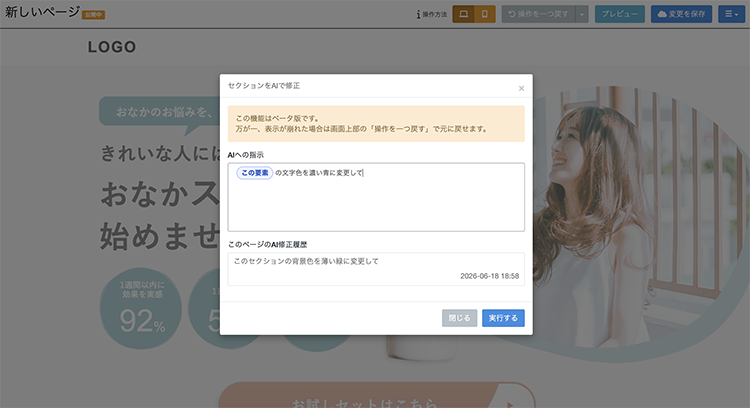
「AI編集」をクリックすると、モーダルが表示されます。
モーダル内の「AIへの指示」入力欄には、あらかじめ「この要素の」というプロンプトが入力されています。この文言は削除せず、その続きに変更したい内容(プロンプト)をご入力ください。
入力後、「実行する」ボタンをクリックすると、AIによる編集が開始されます。
④編集内容を確認する
「実行する」ボタンをクリックすると、モーダル内に「AI実行中…」と表示されます。処理が完了するまで、画面を操作せずお待ちください。
編集が完了すると、モーダルは自動的に閉じられ、ページ編集画面へ直接変更内容が反映されます。意図した内容に編集されているかをご確認ください。
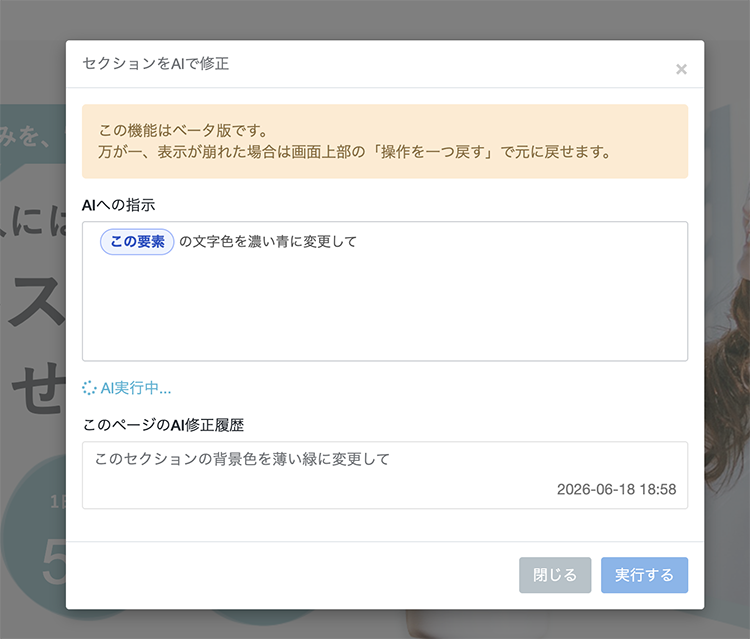
※意図した内容にならなかった場合は、編集画面内の「操作を一つ戻す」ボタンをクリックして変更をリセットし、プロンプトを調整したうえで再度お試しください。
実際の利用イメージ
AI編集機能では、プロンプト(AIへの指示文)を工夫することで、文章のリライトやデザイン・レイアウトの調整など、さまざまな編集を行うことができます。
ここでは、実際にAI編集機能で活用できるプロンプト例を、Before・Afterとあわせてご紹介します。ぜひそのままコピーしてお試しいただいたり、ご参考にしていただいたりしながら、LP制作・改善にお役立てください。
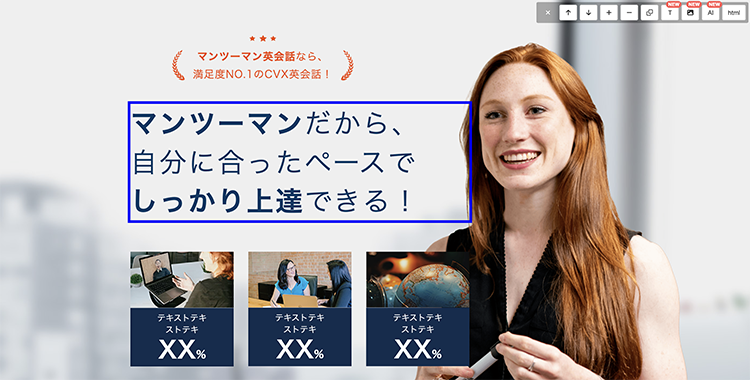
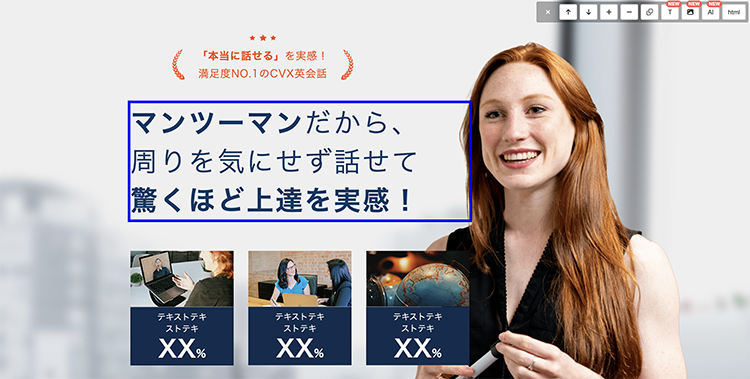
1.見出しを魅力的にする
Before
プロンプト
このセクションの見出しを、ユーザーの興味を引きやすい表現にリライトしてください。
After
2.背景色を変更する
Before
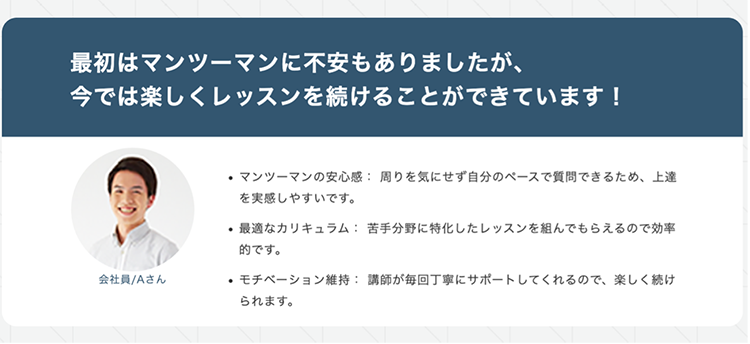
プロンプト
この要素の背景色を、明るく清潔感のある印象に変更してください。
After
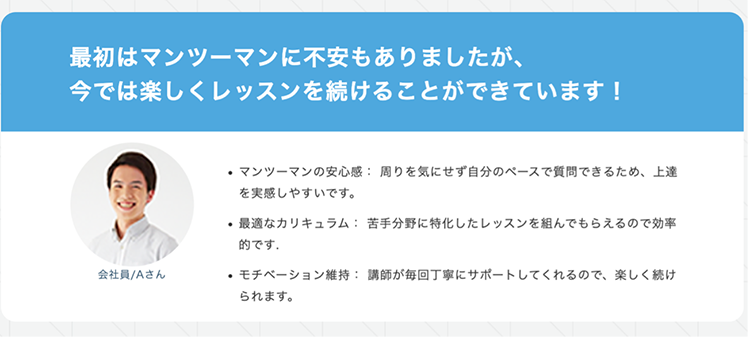
3.スマホで読みやすくする
Before
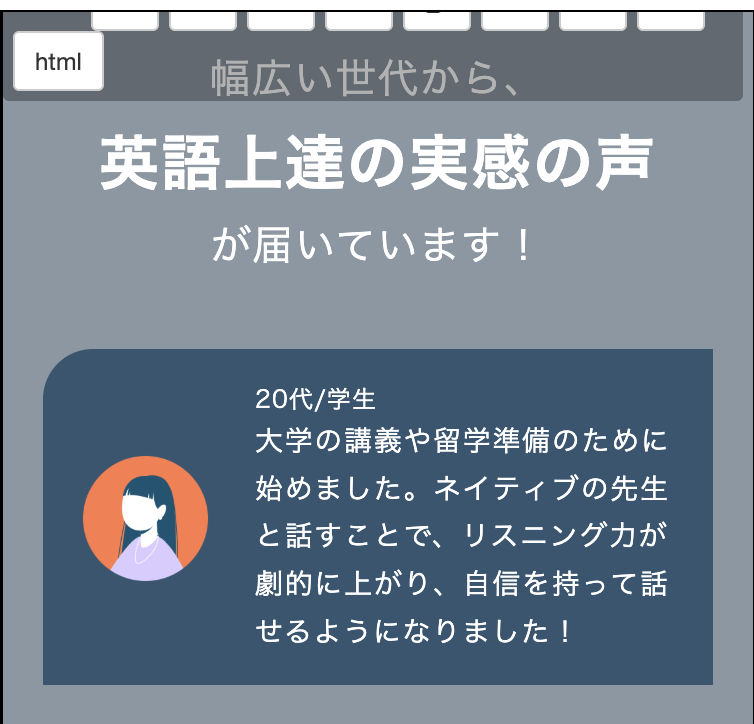
プロンプト
この要素の文章を、スマートフォンでも読みやすいように短く簡潔にしてください。
After
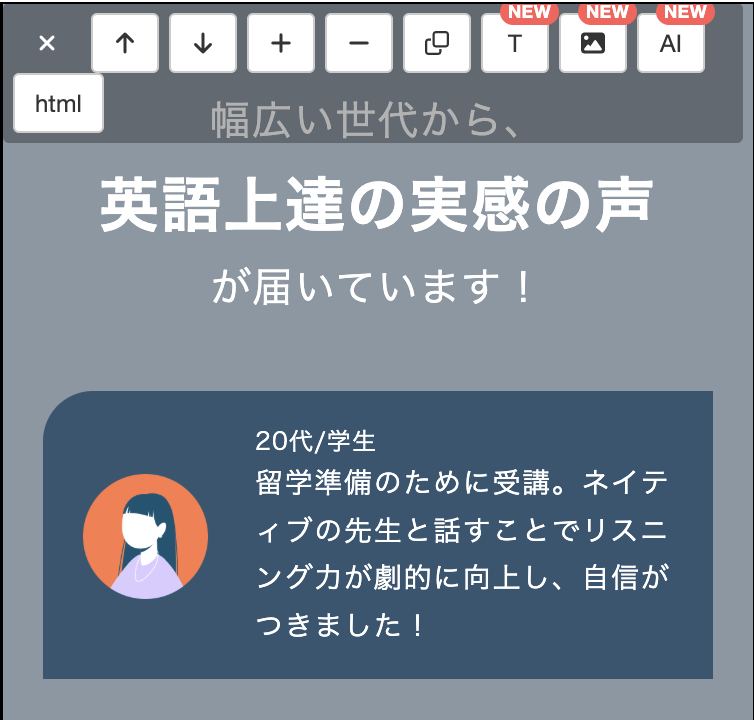
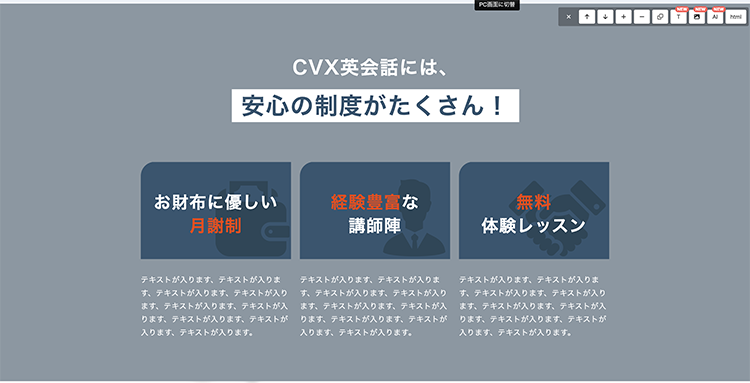
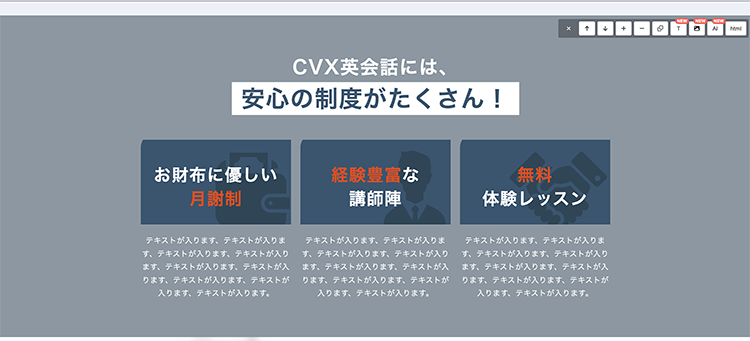
4.余白を調整する
Before
プロンプト
このセクションの余白を調整して、読みやすくすっきりした印象にしてください。
After
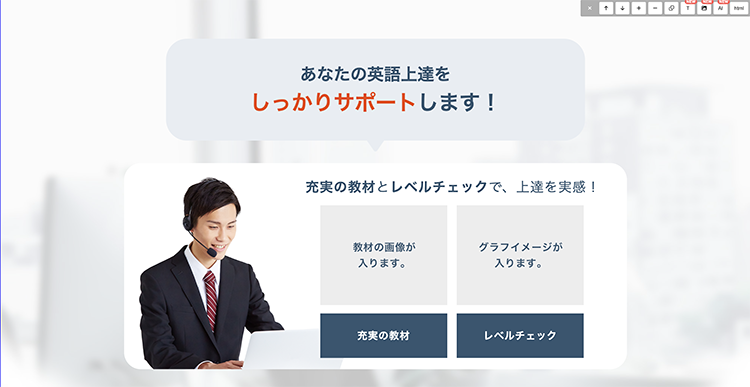
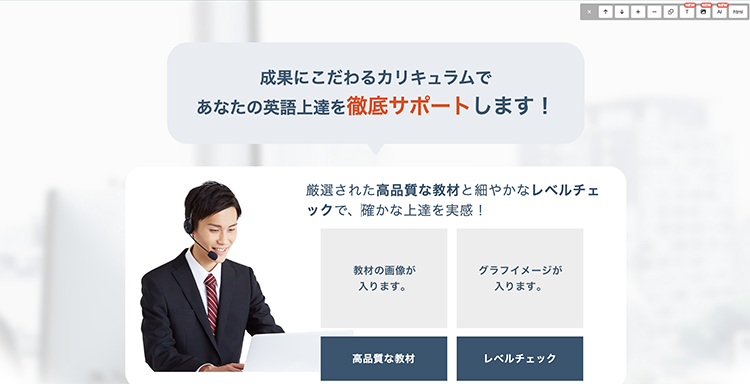
5.サービスの強みを伝える
Before
プロンプト
このセクション内の見出しを、サービスの強みがより伝わる表現に調整してください。
After
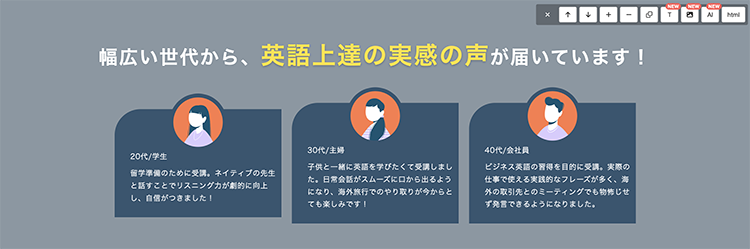
6.見出しを目立たせる
Before
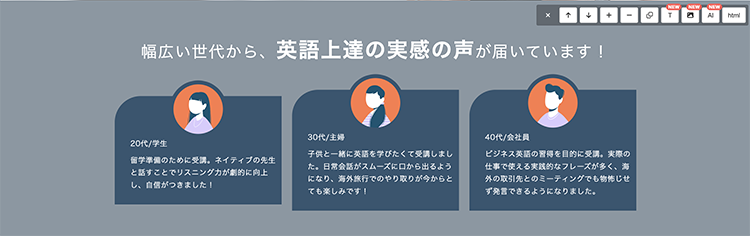
プロンプト
このセクションの見出しが目立つように、文字サイズや配置を調整してください。
After
7.抽象的な文章を改善する
Before
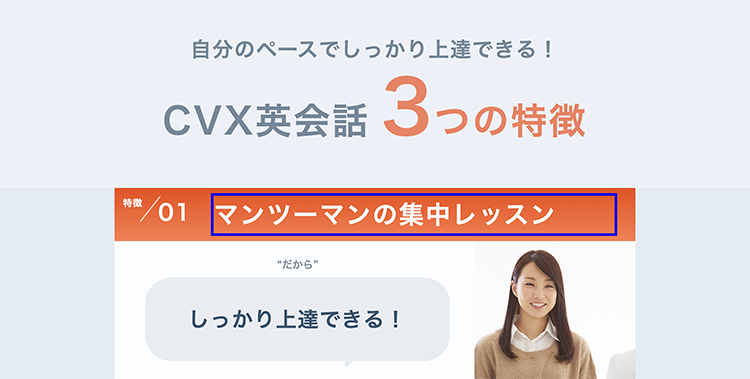
プロンプト
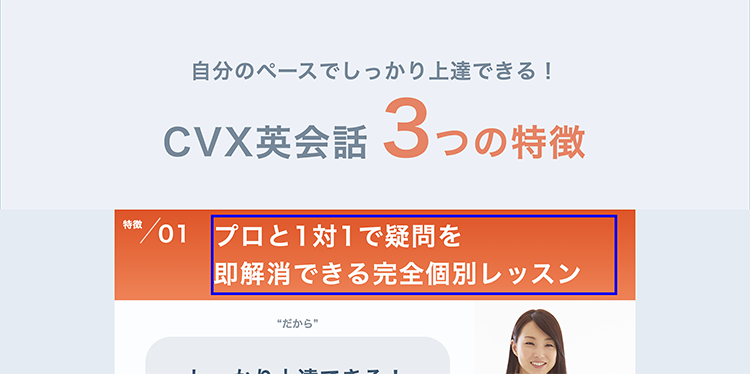
この要素の文章を、抽象的な表現を減らし、何ができるサービスなのかが伝わるようにしてください。
After
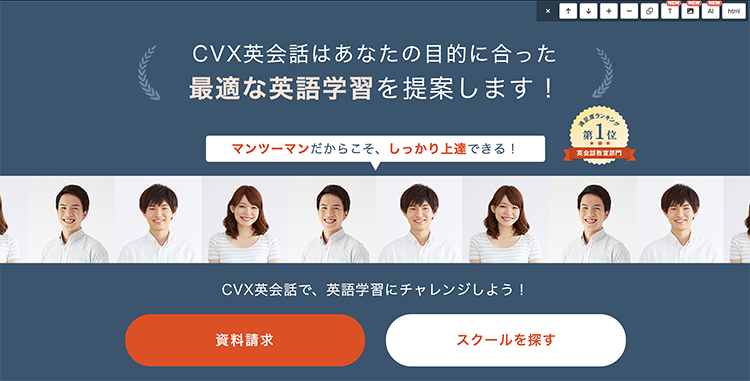
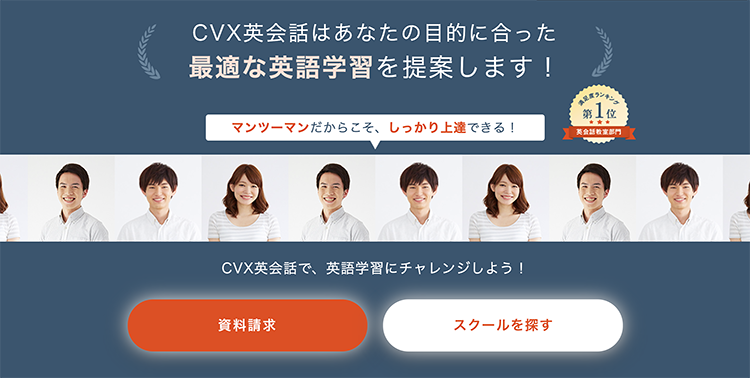
8.ボタンを目立たせる
Before
プロンプト
CTAボタンが目立つように、周囲とのコントラストを強めてください。
After
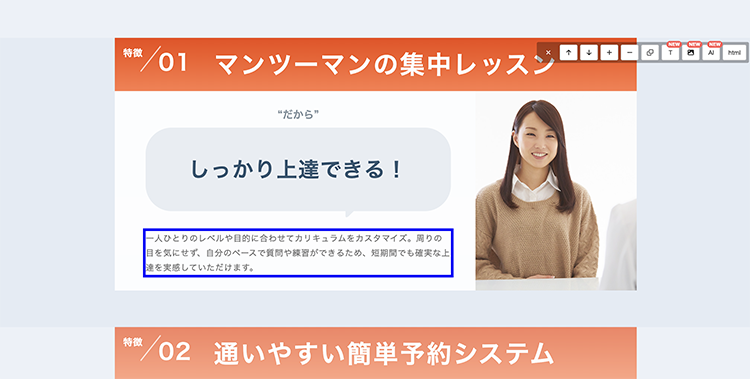
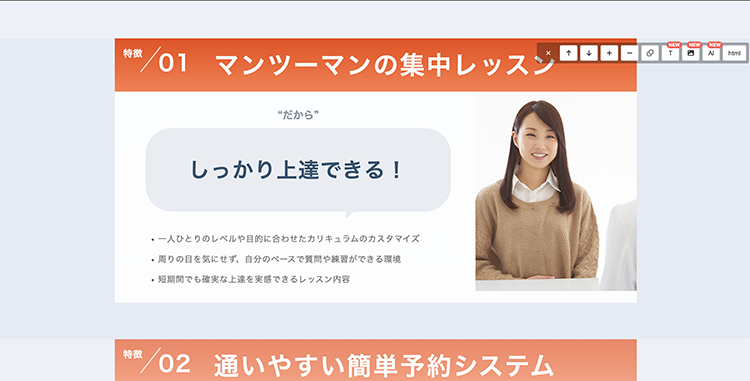
9.箇条書きに整理する
Before
プロンプト
この要素の文章を、箇条書きにして読みやすく整理してください。
After
10.リストのレイアウトを変更する
Before
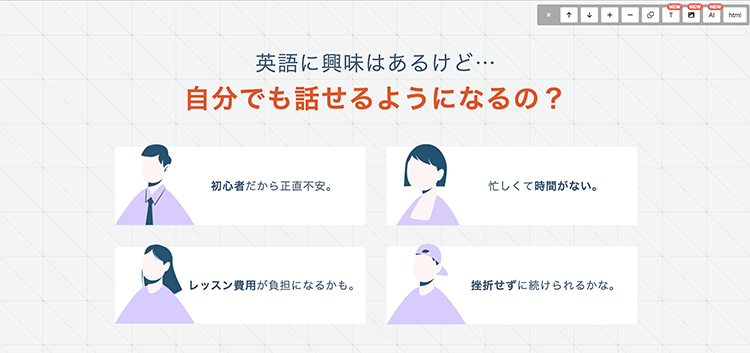
プロンプト
このセクションにあるリストを、バランスの良いデザインで1行4列にしてほしい
After
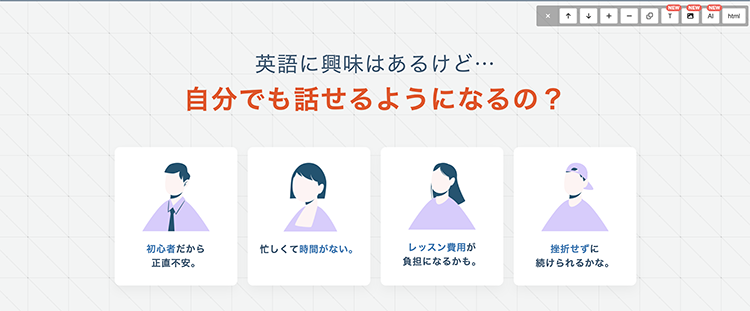
※ワンポイント
AIによる編集結果が意図した内容と異なる場合は、プロンプトの内容や表現を変更して再度お試しください。
より具体的な指示を与えることで、イメージに近い編集結果が得られやすくなります。
また、プロンプトが抽象的な内容であったり、影響範囲の広い指示を行ったりすると、意図しない編集が行われ、レイアウトや表示が崩れてしまう場合があります。
そのため、プロンプトはできるだけ具体的に記載し、必要に応じてセクションや要素単位で編集を行うことをおすすめします。
万が一、表示が崩れてしまった場合は、編集画面上部にある「操作を一つ戻す」ボタンをクリックし、AIによる編集内容を取り消したうえで、プロンプトを見直して再度お試しください。
AI編集機能を使うメリット
AI編集機能を活用することで、文章の作成やデザイン調整にかかる時間を短縮し、より効率的にLP制作・改善を進めることができます。
文章作成の時間を短縮できる
見出しや本文、サブコピーなどの文章をAIがサポートするため、ゼロから文章を考える時間を削減できます。文章のたたき台として活用することで、制作スピードの向上につながります。
デザイン調整を効率化できる
レイアウトや余白、配色などの調整もAIに指示できるため、デザインの微調整を効率的に行えます。繰り返し編集を行う手間を減らし、LP全体の完成度を高められます。
アイデア出しをサポートできる
「どのような表現にすればよいかわからない」「もっと目を引くデザインにしたい」といった場合でも、AIから提案を受けることで、新たなアイデアや表現のヒントを得ることができます。
必要な箇所だけを柔軟に編集できる
LP全体ではなく、セクション単位や要素単位で編集できるため、変更したい箇所だけをピンポイントで改善できます。既存LPの部分的な改善にも活用しやすい機能です。
まとめ:CVXの「AI編集」機能でLP制作をスムーズに
CVXのAI編集機能を活用することで、文章作成やデザイン調整を効率的に行い、LP制作・改善にかかる時間を大幅に短縮できます。また、セクション単位・要素単位で必要な箇所だけを編集できるため、新規LPの制作はもちろん、既存LPのブラッシュアップにも柔軟にご活用いただけます。
AI編集機能は、プロンプトを工夫することでさまざまな編集に対応できます。本記事でご紹介したプロンプト例を参考に、文章のリライトやデザインの調整など、ぜひさまざまな編集をお試しください。
今後もCVXでは、より快適にLP制作・改善を行っていただけるよう、機能の拡充・改善を進めてまいります。
-
2023.6.28 LPコーディング改善
-
2022.2.25 LPコーディング改善
-

2024.2.28 LPコーディング改善
-
2025.5.29 LPコーディング改善