






KAIZEN REPORTブログ
2026.2.26 | LP運用レポート
LPの分析改善に役立つutmパラメータとは?基礎説明と初期設定を解説
ランディングページ(LP)やサイトのコンバージョンを継続的に改善するには、データに基づいた「課題発見」が欠かせません。しかし、Googleアナリティクス4(GA4)などの解析ツールを導入したものの、「データの見方や分析方法がわからず挫折してしまった」という声も聞かれます。
本来、分析とは単に管理画面の数値を眺める作業ではありません。「ユーザーはどのような心理で流入し、何に期待し、どこで関心を失ったのか?」を紐解くことこそが分析の本質です。分析の解像度を高めて課題の原因を特定できれば、その後の改善施策の精度は向上します。
かつてのように流入経路が限定的だった時代は、全体の数値(セッション数や直帰率、コンバージョン率)を定点チェックするだけで十分でした。しかし現在は、自然検索やSNS、検索広告、動画広告など、複雑なマルチチャネルからの流入を管理するのが当たり前となっており、全体数値だけを追っていては本当の課題が見えにくくなっていますし、そもそもチャネルごとにユーザーの熱量や期待値は異なるものだと思います。これらを適切に切り分けて分析することで、全体の傾向に埋もれていた「本当の改善ポイント」が浮かび上がってくることもあるとコンバージョンラボは考えています。
本記事では、多角的な流入元を持つサイトやLPを分析する際に不可欠な、「utmパラメータ」を活用した分析手法について詳しく解説します。
●この記事の要約
utmパラメータとは、流入元を正しく計測するためにURL末尾に付与する専用のコードです。①source(流入元)、②medium(媒体・手法)、③campaign(施策名)の3つを基本に正しく設定することで、広告やSNS、メルマガ等のどの施策がCVR向上に寄与したかを正確に可視化し、LP改善の精度を高めることが可能になります。
目次
utmパラメータとは何か?
カスタムキャンペーンとも言われ、URLの末尾に付与される記号のようなものです。普段アクセスしているサイトなどのURLを意識して見ると、このような長いURLを見かけることがあると思います。
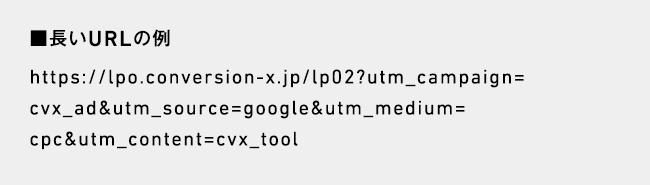
このURLがパラメータ付きURLと言われるもので、そのURLは大きく2つに切り分けることができます。
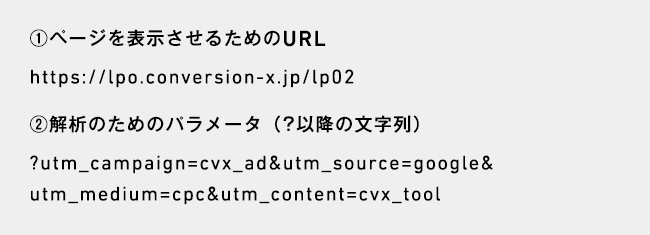
上図のように、実際のページURLと計測のためのパラメータに分割できます。ページURLとパラメータの境目は、パラメータの文頭にある ? の以前・以降で見分けることができると認識してください。
URLにこれらのパラメータ(文字列)を付与することで、Googleアナリティクスなどの解析ツールが、一定のルールに従ってデータを自動で分類・集計してくれるようになります。
そのため、広告配信時にutmパラメータを正しく設定・活用すれば、流入ユーザーを施策や目的、媒体、さらにはバナー単位といった細かい項目ごとに分類し、それぞれのパフォーマンスや効果を正確に可視化・分析できるようになります。
また、utmパラメータはWeb広告の計測だけでなく、オフライン施策にも有効です。DMやチラシ、看板、新聞・雑誌広告などに印字したQRコードにパラメータを仕込むことで、アナログ媒体から自社サイトや専用LPへ誘導した際の効果測定にも活用できます。
総じて、utmパラメータの基礎を理解し適切に運用することで、あらゆるマーケティング施策の集客効果や費用対効果を「見える化」できる点が最大のメリットと言えるでしょう。具体的には、パラメータを活用することで以下のような項目が明らかになります。
どのキャンペーン施策からの流入か?を示す「utm_campaign」
「どのプロモーション施策による流入か」を識別するのが utm_campaign です。主に、商品名・サービス名や「期間限定セール」といった施策の目的を管理するために使用されます。例えば、複数の商品を同時にプロモーションする場合は、商品ごとに値を設定して個別に成果を追うことができます。一方で、複数の商品を「冬の大型セール」としてまとめて訴求するなら、値を wintersale と命名し、施策全体を一括りに管理する運用も効果的です。
値は自由に命名できるため、あらかじめ管理しやすいルールを決めておきましょう。一貫性のある名称を設定することで、Googleアナリティクスなどの解析ツールで振り返る際、各施策の成果を一覧でスムーズに比較・分析できるようになります。
どの流入元からのアクセスか?を示す「utm_source」
「どの流入元(サイトやプラットフォーム)からアクセスがあったのか」を識別するのが utm_source です。ここには、google、yahoo、facebook、lineなど、具体的な媒体名を設定するのが一般的です。
たとえば、GoogleとYahooの両方で検索広告を運用する場合を考えてみましょう。 Google広告に入稿するURLには utm_source=google、Yahoo!広告には utm_source=yahoo と設定します。こうすることで、解析ツール側でデータを振り返る際に、媒体ごとのユーザー行動やコンバージョン獲得状況を明確に切り分けて分析できるようになります。
どの媒体からのアクセスか?を示す「utm_medium」
「どのような種類のアプローチ(メディア)で流入したか」を識別するのが utm_medium です。 先ほど解説した utm_source と混同されやすいのですが、utm_medium は「同じ流入元の中でも、どのような配信手法を用いたか」を細かく分類するためのものと理解しましょう。
たとえば、検索広告なら cpc、ディスプレイ広告なら display といった値を使います。 Google広告を例に挙げると、配信機能は大きく「検索広告」と「ディスプレイ広告」の2つに分かれています。これらを併用する場合、解析ツール上でそれぞれの成果を切り分けて識別するには、以下のように設定することで対応が可能になります。
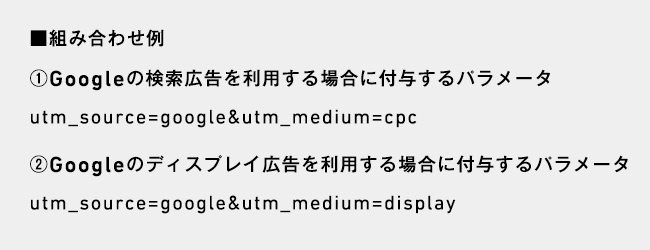
同一の流入元であっても、このように配信機能ごとに分類し、utm_source と utm_medium を組み合わせて設定することで、後々の分析がぐっとスムーズになります。
例えば、ディスプレイ広告の中でもオーディエンスターゲティングなどの特定メニューを切り分けたい場合は、utm_medium の値を audiencetargeting と設定することで、メニューごとの効果を詳細に把握できるようになります。
また、活用範囲はWeb広告だけではありません。メールマーケティングで utm_medium を email と命名すれば、配信に対するLPへのレスポンス率を正確に割り出せます。同様にSNSの投稿でも、値を social とすることで、自社サイトへの誘導にどれだけ寄与したかを明確に可視化できるのです。
どの広告からのアクセスか?を示す「utm_content」
URLに付与するパラメータのうち、「utm_campaign」「utm_source」「utm_medium」の3つは必須項目ですが、この utm_content は必要に応じて追加する「任意項目」です。
主な活用シーンは、広告クリエイティブの比較分析です。たとえば、検索広告で複数の広告文を出し分けたり、ディスプレイ広告でバナーデザインを数パターン用意したりする場合、どのパターンがLPと最も相性が良いかを特定するために使用します。
また、記事広告内でのリンク配置の分析にも役立ちます。記事内の「冒頭」「中間」「最後」など、複数箇所に設置したリンクにそれぞれ異なる値を設定しておけば、どの場所が最もクリックされたか、あるいは成約に繋がったかといった、非常に細かいユーザー行動の分析が可能になります。
utmパラメータはどのように設定すればよいか?
GoogleアナリティクスのヘルプページからCampaign URL Builderにアクセスすることができ、このツールを用いて、各種パラメータを発行することが可能です。
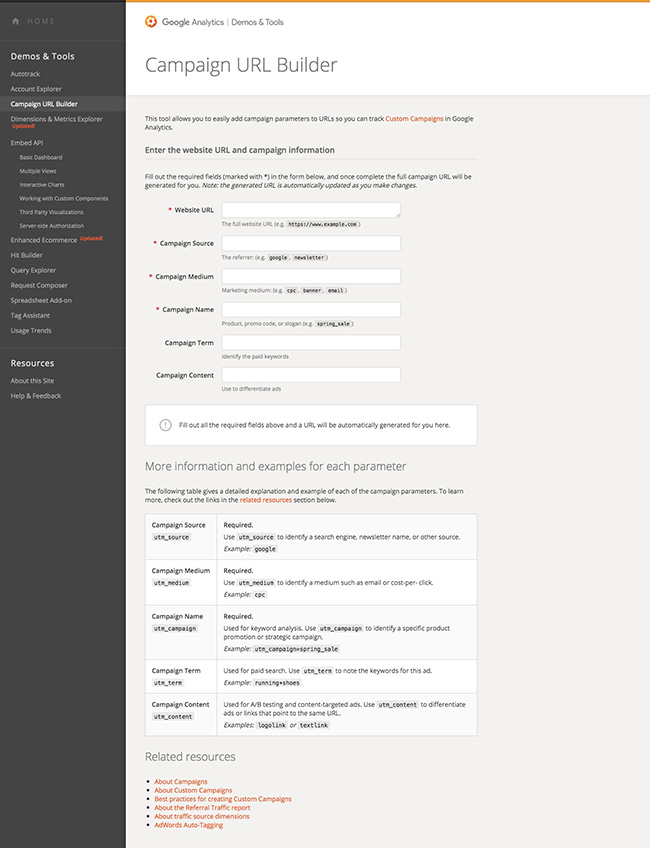
直接入力する手間はこれで省けます。
使い方はいたって簡単です。この3つの手順で作業を実施するのみです。
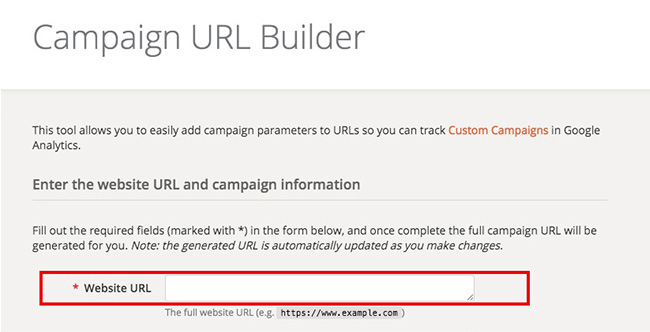
(手順1)元のURLを入力
Website URLに、パラメータを付与したいwebサイトのURLを貼り付け
(手順2)各種パラメータの値を入力
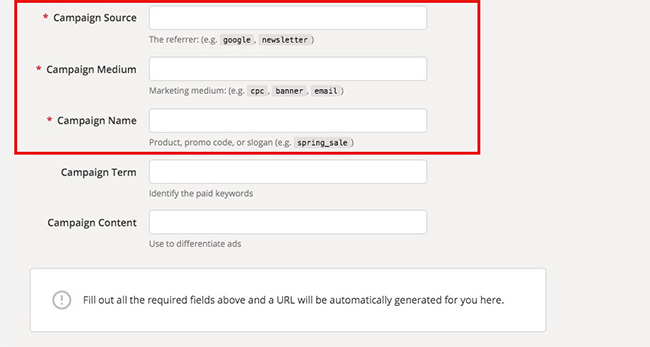
必須項目にあたる、Campaign Source、Campaign Medium、Campaign Nameにそれぞれ任意の値を入力。入力するとリアルタイムで、下部エリアにパラメータが自動生成されていきます。ちなみにCampaign Sourceは、「utm_source」、Campaign Mediumは、「utm_medium」、Campaign Nameは、「utm_campaign」のことを指しています。
(手順3)生成されたURLをコピー
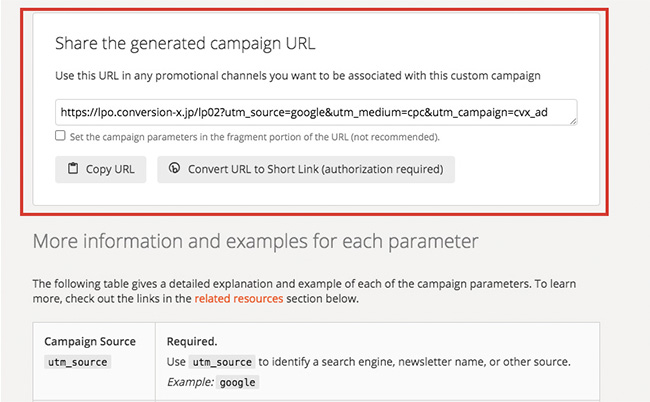
最後に、Copy URLをクリックすれば自動でURLがコピーされます。
以上で終了です。
パラメータの発行自体は何も難しい作業は発生しません。どちらかといえば、どのようにパラメータの値を命名するかという設計や定義づけの方が重要でしょう。
ケース1)期間限定セールを商品Aと商品Bの2種類で、Googleの検索広告を利用したい場合
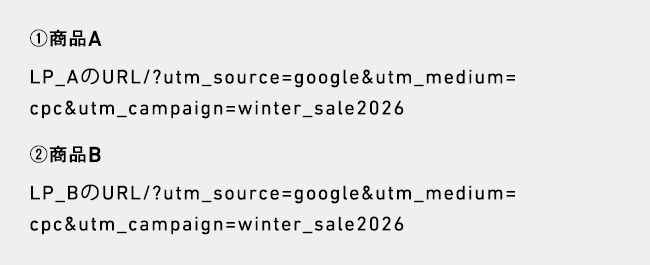
商品Aと商品Bが別ページの場合、そもそもURL単位で識別できるので同じパラメータを利用する形でもよいでしょう。
utm_sourceは、Google広告を利用することからgoogleに設定、utm_mediumは、検索広告を利用することからcpcに設定、utm_campaignは、winter_sale2026と命名。これは決めの問題で特にルールはありません。
ケース2)既存顧客に季節ごとに特定の商品をメールマーケティングで宣伝したい場合

utm_sourceは、2026_dmにしました( ※年数以外に月などを入れたり自由に編集可)。utm_mediumは、メールマーケティングにあたるemailにしました。utm_campaignは、同様にwinter_sale2026しています(※季節にあわせて値名を変更)。
ケース3)同じ商品の宣伝をYahooディスプレイ広告を用いて、バナー広告違いで効果検証を実施したい場合
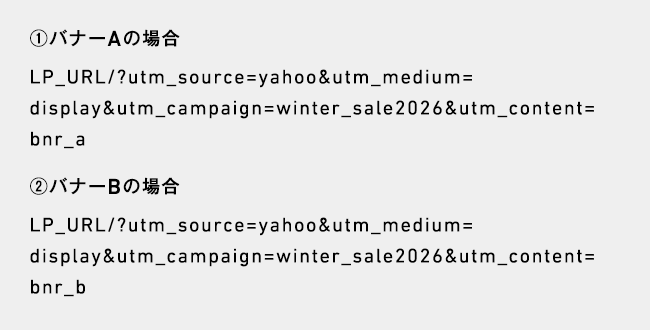
同じ商品となるため、ページを表示するURLは同一になるため、パラメータの値をバナーAとバナーBを経由した場合でそれぞれパラメータの値を分けています。
utm_sourceは、yahooにしています。utm_mediumは、ディスプレイ広告にあたるdisplayにしました。utm_campaignは、同様にwinter_sale2026にしています。utm_contentは、bnr_aとbnr_bと分けて設定しています。
utmパラメータがあることで何ができるのか?
utmパラメータを活用する最大の強みは、多岐にわたる流入経路のデータをGoogleアナリティクスで一元管理できる点にあります。
たとえば広告運用を代理店に委託している場合でも、自社のアナリティクス上で全データを統合的に把握できるため、進捗管理がスムーズになります。
また、自社で複数媒体を運用している場合、各媒体の管理画面を個別にチェックするのは非常に手間がかかります。アナリティクスにデータを集約すれば、確認作業の負荷を軽減しながら、全体像を網羅的に把握できるメリットがあります。さらに、LPごとに付与したパラメータをもとに「セカンダリディメンション」などの機能を活用すれば、より粒度の細かいユーザー行動分析を行うことも可能になります。
(関連記事)
ランディングページ解析ツールの特徴と上手な使い分け
https://conversion-labo.jp/report/analyze/8289/
GA4の標準レポートでランディングページを分析する方法と手順を紹介
https://conversion-labo.jp/report/analyze/12011/
「utm_campaign」での分析方法例
例えば、とある商品のweb広告プロモーションで、特定のエリアに分けて広告配信する際に、それぞれのエリアを識別するために「utm_campaign」の値を 例えば、area_eastとarea_westにのように分類することでそれぞれのエリアのパフォーマンスを広告単位やサイト単位で分析することが可能になります。
(下記を画像化)

Googleアナリティクスでは、探索レポートを用いて、ディメンションに「セッションの手動キャンペーン名」を追加し、確認したい指標(例:セッション、セッションキーイベント率、キーイベント、直帰率など)で比較分析に用いることができます。

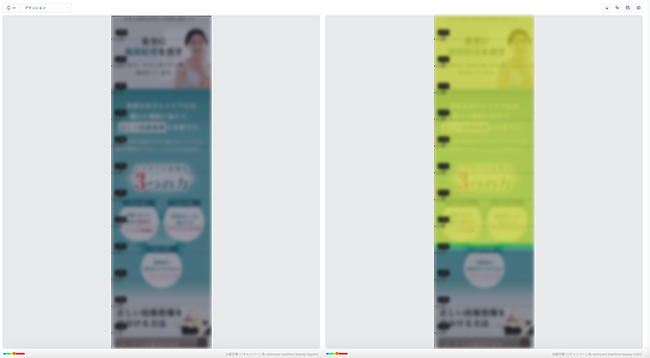
またヒートマップの分析では(※Ptengineなどの有料分析ツールの利用が必要)、それぞれのエリアで分類したユーザーのページ内の動きを出し分けて分析することなどが可能になります。
(関連記事)ヒートマップツールを用いたランディングページの分析・改善のポイント
https://conversion-labo.jp/report/lp_design/6508/
「utm_source」と「utm_medium」での分析方法例
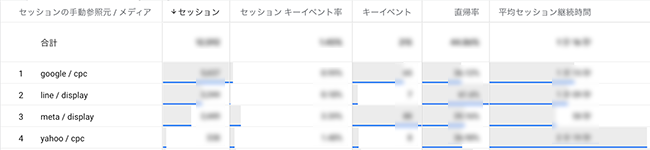
例えば、GoogleやYahooの検索広告、MetaやLINEのディスプレイ広告を同時に運用している場合、各媒体のパフォーマンスを比較検証したい場合もあるでしょう。この場合、Googleアナリティクスの場合では、探索レポートを用いて、ディメンションに「セッションの手動参照元/メディア」を追加し、確認したい指標(例:セッション、セッションキーイベント率、キーイベント、直帰率など)で比較分析に用いることができます。計測対象は特定のLPになるため、「セグメント」もしくは「フィルタ」を用いて、任意のランディングページのみに対象ページを絞り込んでおくことも忘れずに対応しておきましょう。
※フィルタを用いる場合、ディメンションにランディングページの追加も必要です。
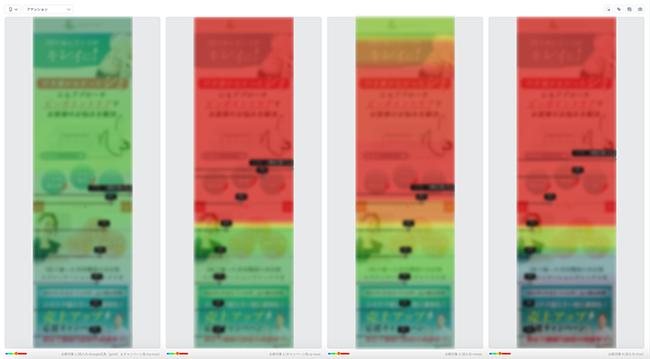
また同様にヒートマップの分析でも(※Ptengineなどの有料分析ツールの利用が必要)、それぞれヒートマップの出力結果を表示することで、ランディングページに訪れたユーザーが、各媒体でどのようにページ内の動きが違うのか?を可視化して分析することも可能です。
【重要】GA4での分析における注意点と解決策
ここで、現在の標準であるGA4(Googleアナリティクス4)運用における実務的な注意点を追記したいと思います。Google広告を運用している場合、通常は「自動タグ設定(GCLID)」が有効になっています。非常に便利な機能ですが、GA4の標準レポートでは、Google広告の数値が自動パラメータに置き換えられてしまい、自分で設定した手動のutmパラメータ値が確認しにくくなるという現象が起こります。これによって、分析内容に間違いが生じてしまうため、間違いがないよう下記の点について追記させていただきます。
探索レポート使用時に、「手動」ディメンションを活用する
他媒体のSNS広告などと同じ基準で、Google広告の手動パラメータを横並びで比較したい場合は、GA4の 「探索レポート」 を活用しましょう。 探索レポートでは、以下の「手動」と名の付くディメンションを選択できます。
・セッションの手動参照元 / メディア
・セッションの手動キャンペーン
・セッションの手動広告コンテンツ
これらを使用することで、Google側の自動処理に上書きされる前の、自分が意図して付与したutmパラメータごとの数値を正しく抽出・分析することが可能になります。
utmパラメータとは?基礎説明まとめ
このようにutmパラメータを正しく理解することは、データに基づいた「精度の高い分析」への第一歩となります。デジタル接点の重要性が高まる今、サイトへ集客する施策はますます増えていくでしょう。しかし、そこで差がつくのは「集めたデータをいかに次の改善へ繋げられるか」という点につきます。
今回は基礎知識を中心にお届けしましたが、別の機会ではさらに踏み込んで、成果につながった実例なども交えて解説できればと思っています。